Campos do Quadro
Os campos representam informações relevantes para o Item (projeto ou tarefa) no Quadro. Por exemplo, os campos podem mostrar o status atual da tarefa ou sua data limite. Os campos são criados e gerenciados no nível do Quadro, e qualquer modificação (adicionar, editar, excluir) afeta todos os Itens/Grupos de Itens no Quadro.
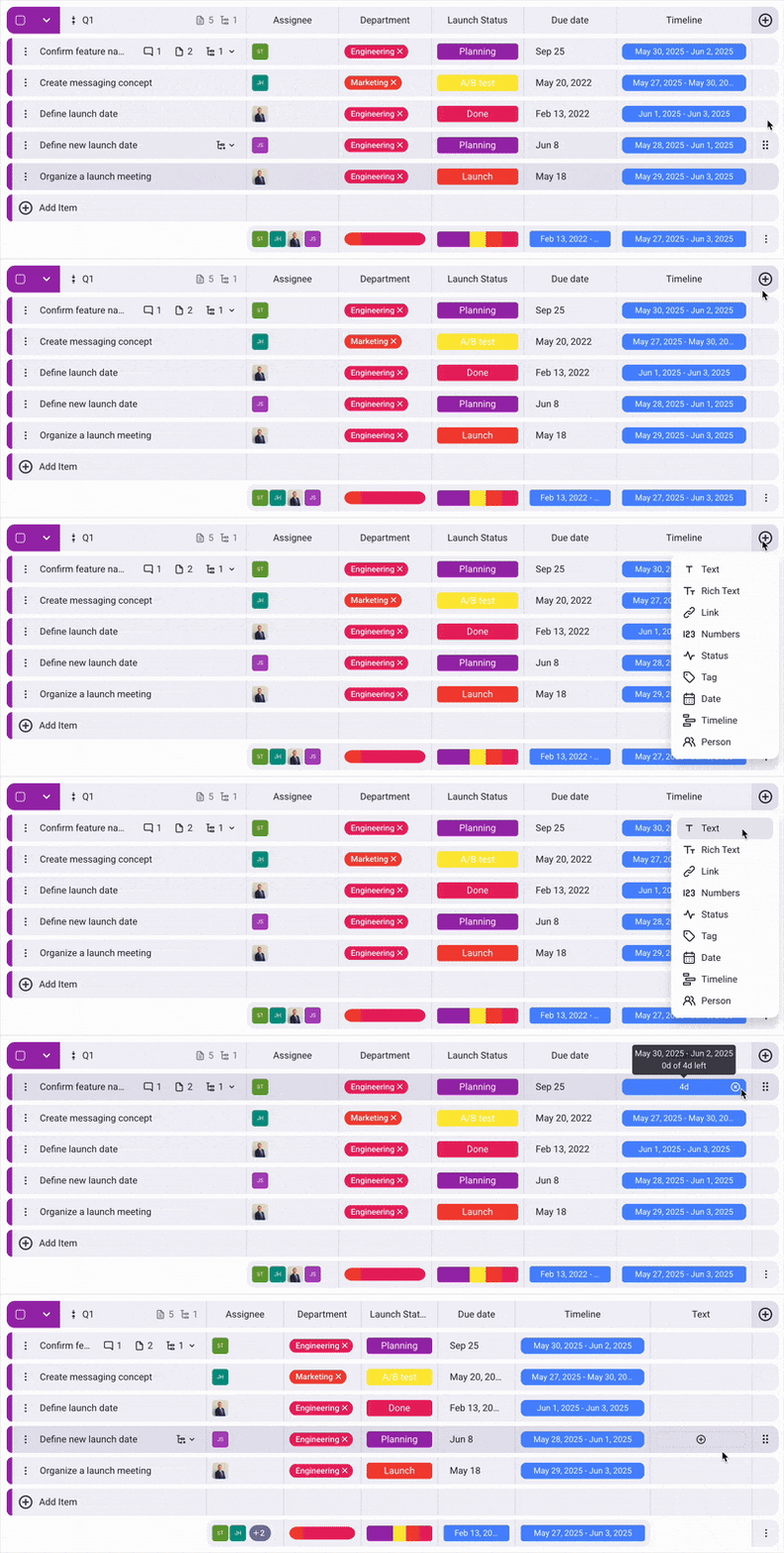
Veja como você pode adicionar um novo campo:
- Abra o seu quadro
- Clique no ícone + no lado direito
- Selecione o tipo de campo
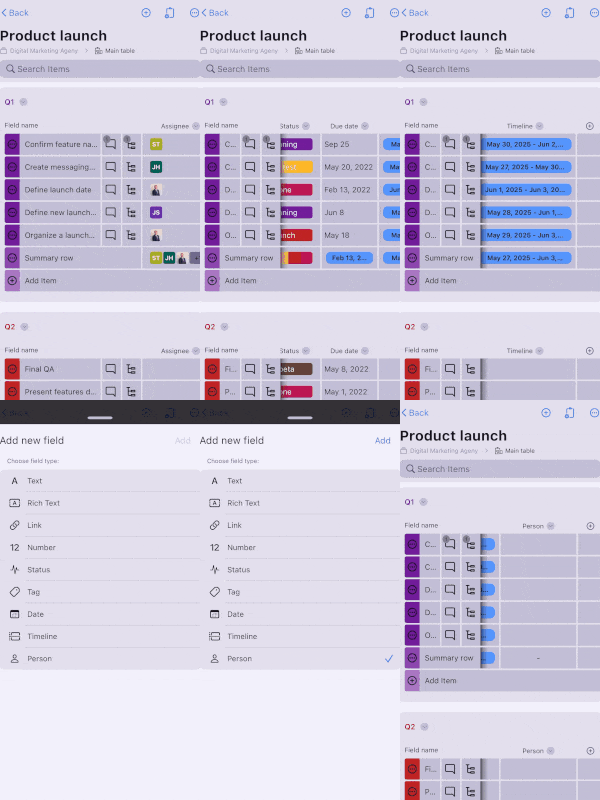
- Deslize para a esquerda para ver o último campo
- Toque no ícone +
- Selecione o tipo de campo
- Toque em Adicionar para concluir a ação
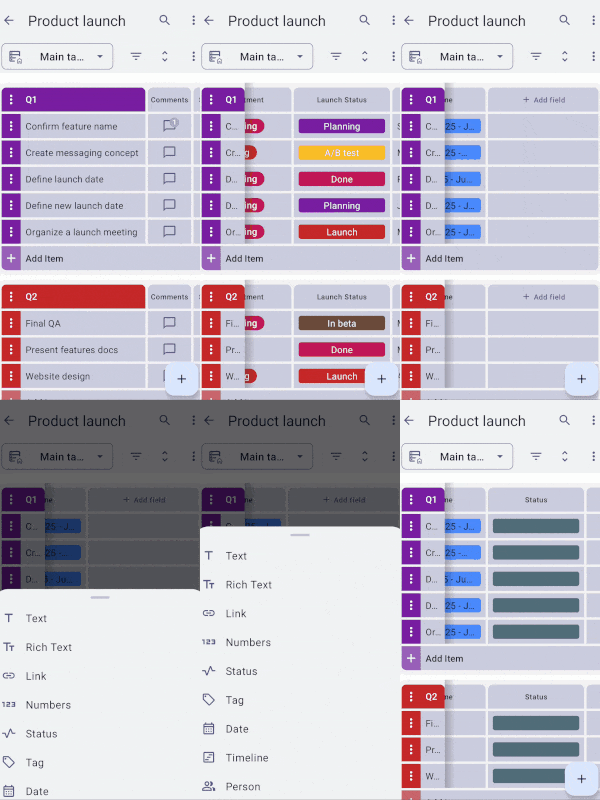
- Deslize para a esquerda para ver o último campo
- Toque em +Adicionar campo
- Selecione o tipo de campo
Tipos de campos #
O Plaky permite que você selecione entre vários tipos de campos. Vamos analisar esses campos com mais detalhes.
Texto #
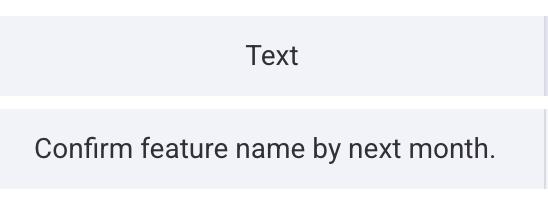
O campo de texto permite adicionar informações textuais sobre uma tarefa ou projeto específico. Por exemplo, se você estiver escrevendo um artigo, pode adicionar o esboço no campo de texto.
Rich text #
O campo de texto permite adicionar informações textuais sobre uma tarefa ou projeto específico. Por exemplo, se você estiver escrevendo um artigo, pode adicionar o esboço no campo de texto.
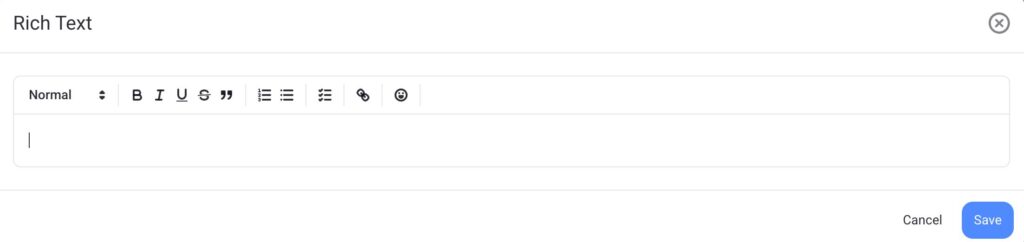
Além disso, você pode usar o campo de texto enriquecido para mencionar outros usuários ou equipes. Veja como fazer isso:
- Abra o editor de texto avançado
- Digite @ e escreva o nome da equipe ou usuário que você deseja mencionar
- Clique em Salvar
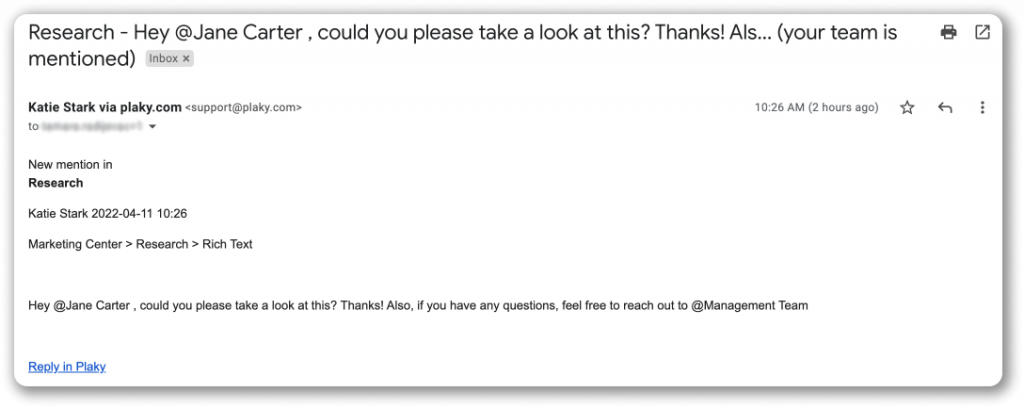
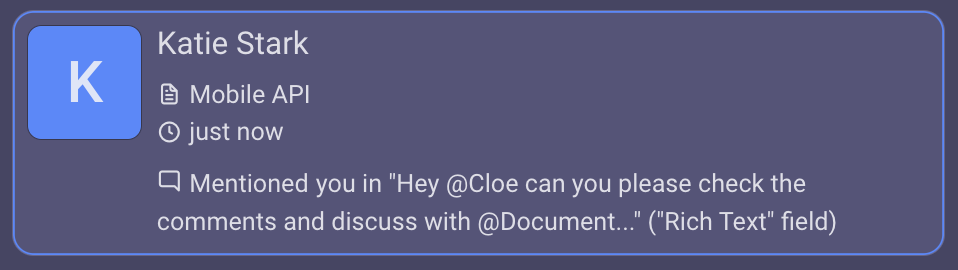
Depois disso, o usuário ou a equipe que você mencionou receberá uma notificação. A notificação exibirá o conteúdo e o link para o campo de rich text.
Link #
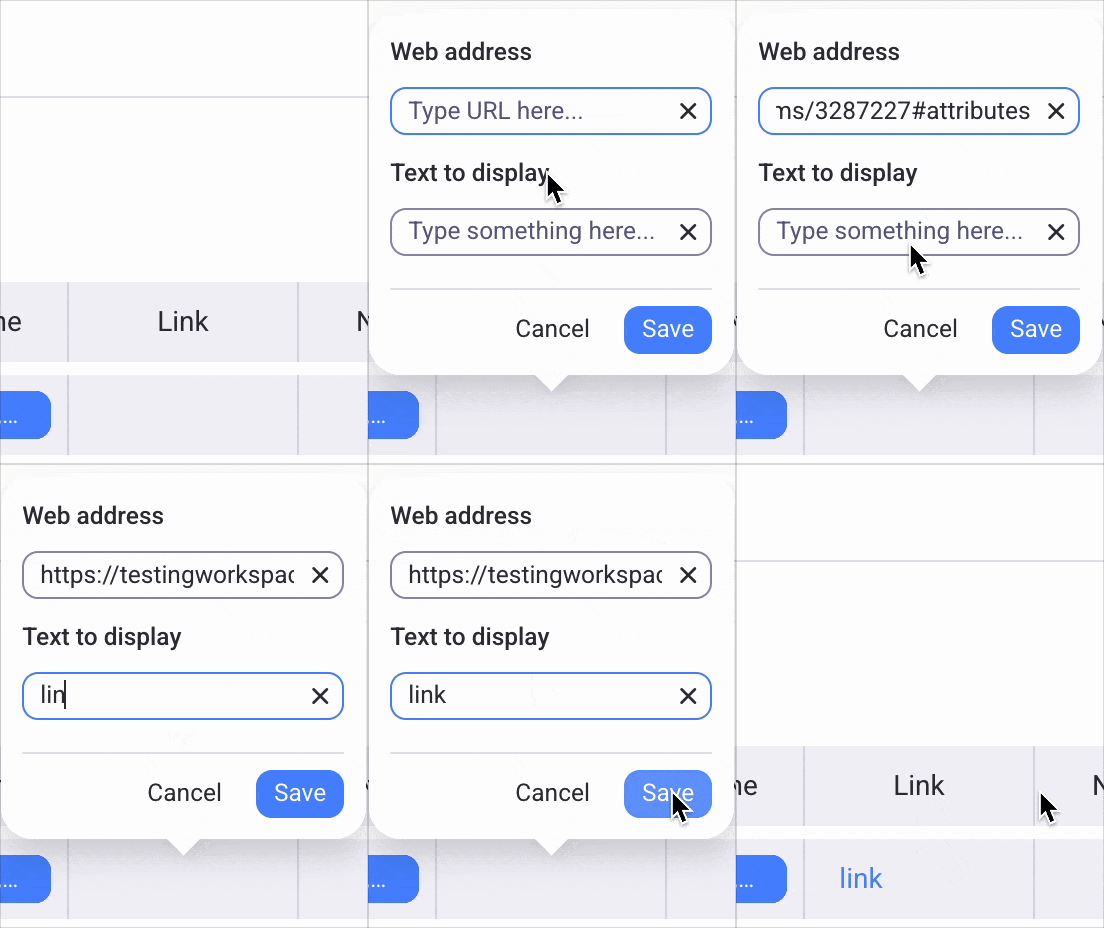
O campo de link permite vincular qualquer site ao item. Desta forma, você pode personalizar cada item com um endereço web específico e o texto que será exibido no campo.
Veja como você pode adicionar links:
- Passe o mouse sobre o campo de link
- Clique no ícone +
- Digite o endereço da Web e o texto a ser exibido no modal que aparece
- Clique em Salvar para concluir o processo
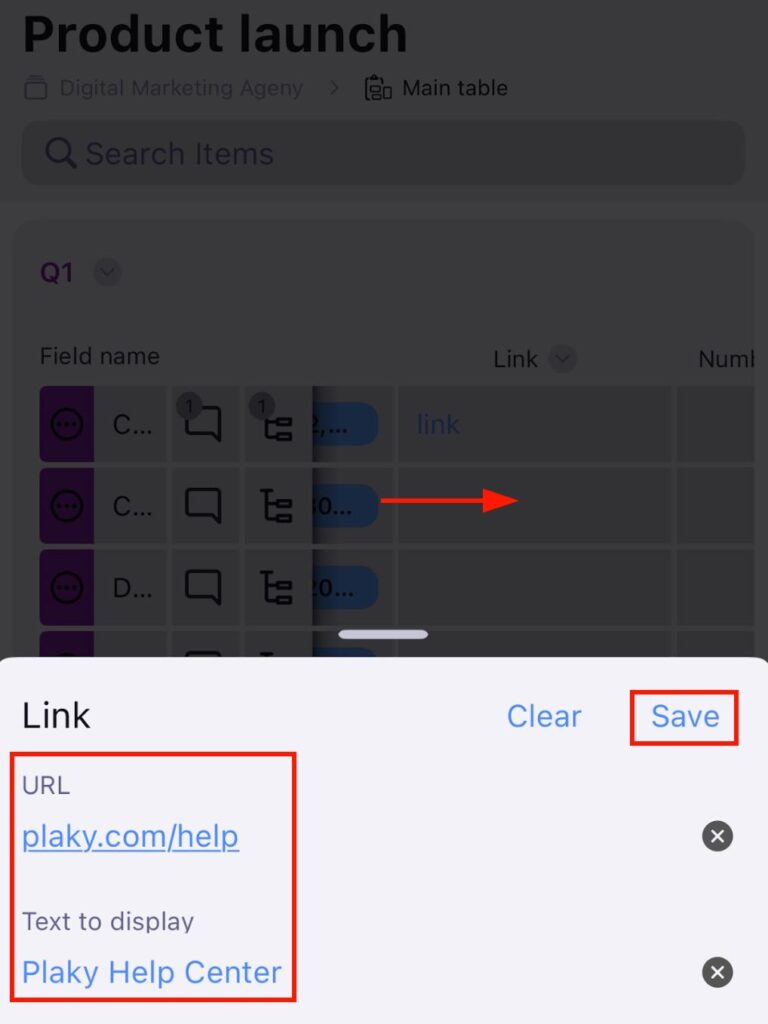
- Toque no campo do link
- Digite o endereço da Web e o texto a ser exibido no modal que aparece
- Toque em Salvar para concluir o processo
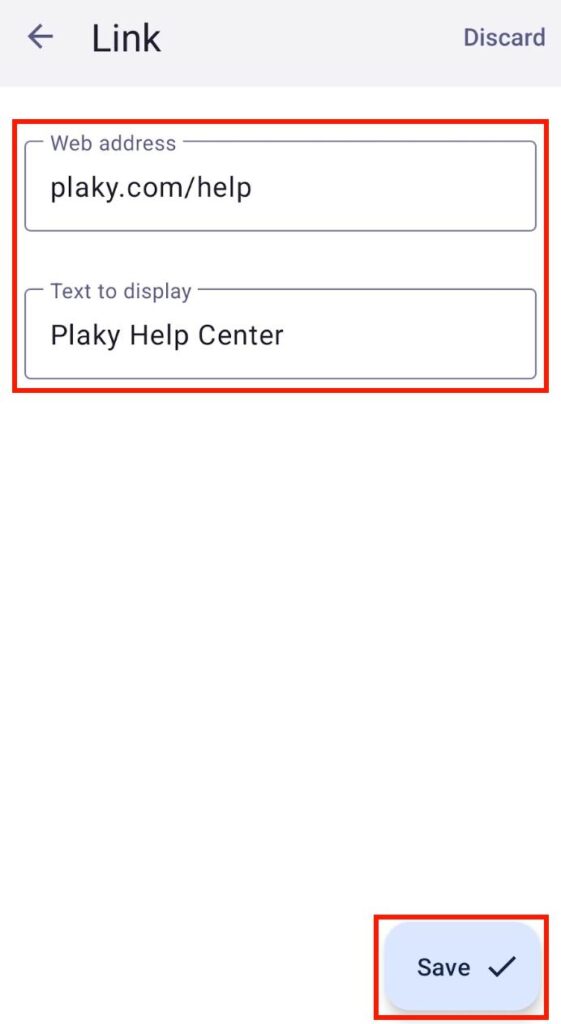
- Toque no campo Link
- Digite o endereço da Web e o texto a ser exibido no modal que aparece
- Toque em Salvar para concluir o processo
Números #
O campo Número permite adicionar números relacionados ao seu projeto ou tarefa. Por exemplo, você pode adicionar o número de horas trabalhadas ou o valor gasto no projeto.
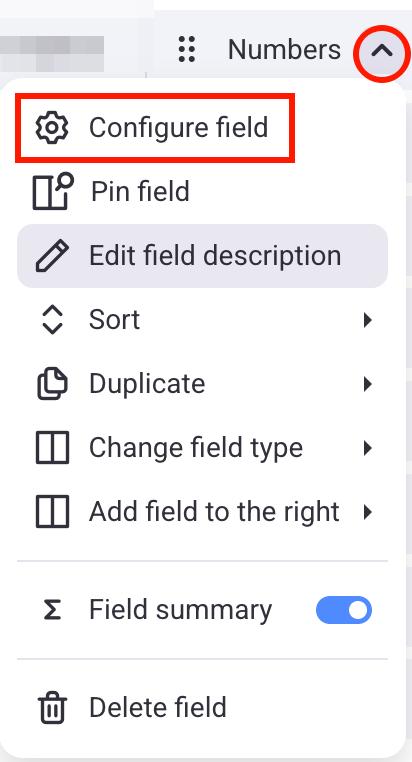
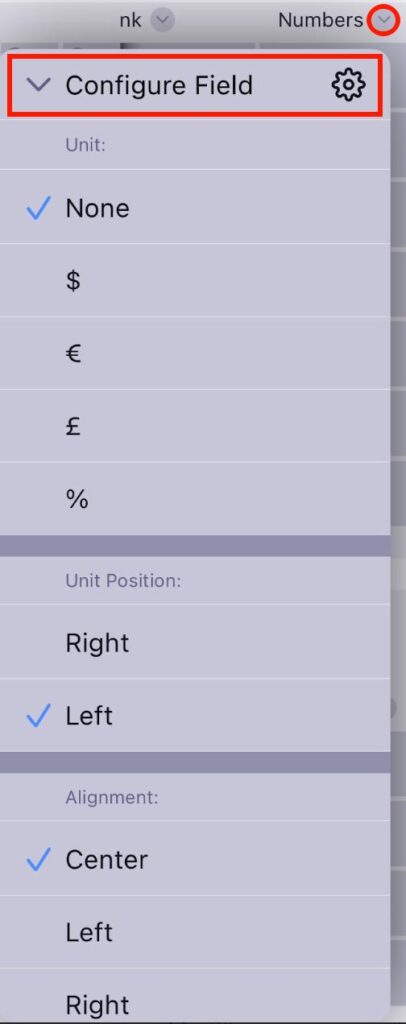
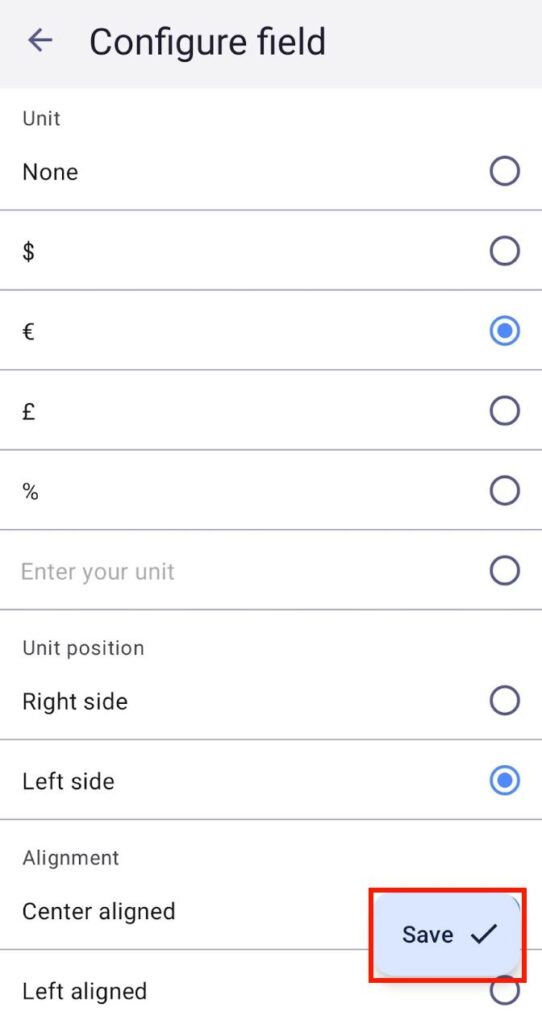
Ao adicionar o campo Número, você pode configurar qual unidade será exibida no campo. Veja como fazer isso:
- Clique na seta ao lado do campo Número
- Selecione o Configurar campo
- Selecione a Unidade, a Posição da unidade e o Alinhamento
- Clique fora da área designada para finalizar a ação
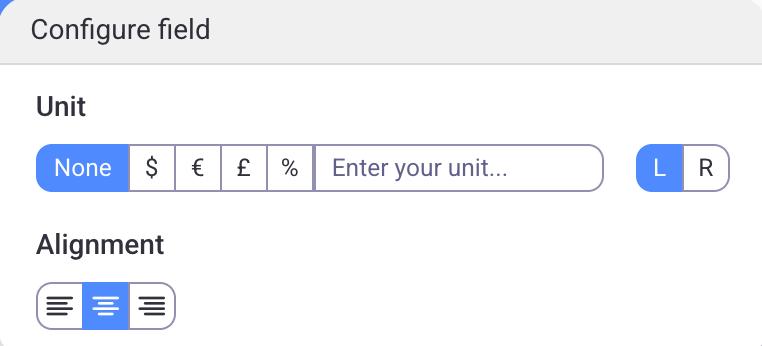
Selecione a Unidade, a Posição da unidade e o Alinhamento
Além disso, você pode ajustar o alinhamento e posicionar o valor da unidade à esquerda ou à direita.
- Toque na seta ao lado do campo Número
- Toque em Configurar campo
- Selecione a Unidade, a Posição da unidade e o Alinhamento
- Toque fora da área designada para concluir a ação
- Toque no nome do campo (por exemplo, número)
- Toque em Configurar campo
- Selecione a Unidade, a Posição da unidade e o Alinhamento
- Toque em Salvar para concluir a ação
Status #
O campo Status representa o status atual do seu projeto ou tarefa. Por exemplo, você pode marcar itens de acordo com seu progresso (por exemplo, Para fazer, Em andamento, Concluído). Além disso, você pode utilizar o campo Status para indicar a prioridade da tarefa (por exemplo, Baixa, Média, Alta).
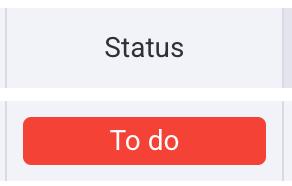
Para mais informações sobre o campo de status e seus rótulos, confira o artigo: Configurar campo de status.
Etiqueta #
O campo Etiqueta permite adicionar palavras-chave importantes a um Item. Essas palavras podem indicar os principais tópicos abordados por uma tarefa ou projeto, uma lista dos conceitos mais essenciais ou qualquer outra noção que você considere crucial para a tarefa em questão.
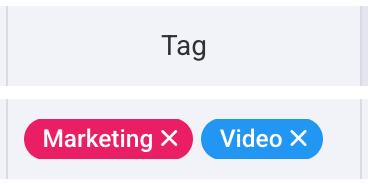
Para mais informações sobre o Campo de etiquetas, confira o artigo: Configurar etiquetas.
Para mais informações sobre o Campo de etiquetas, confira o artigo: Configurar etiquetas.
Data #
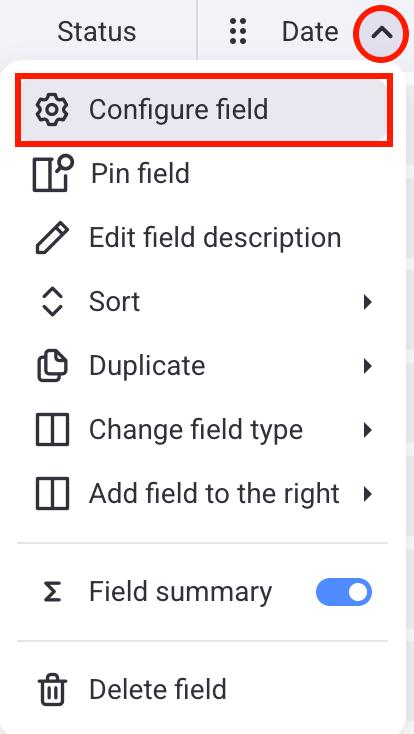
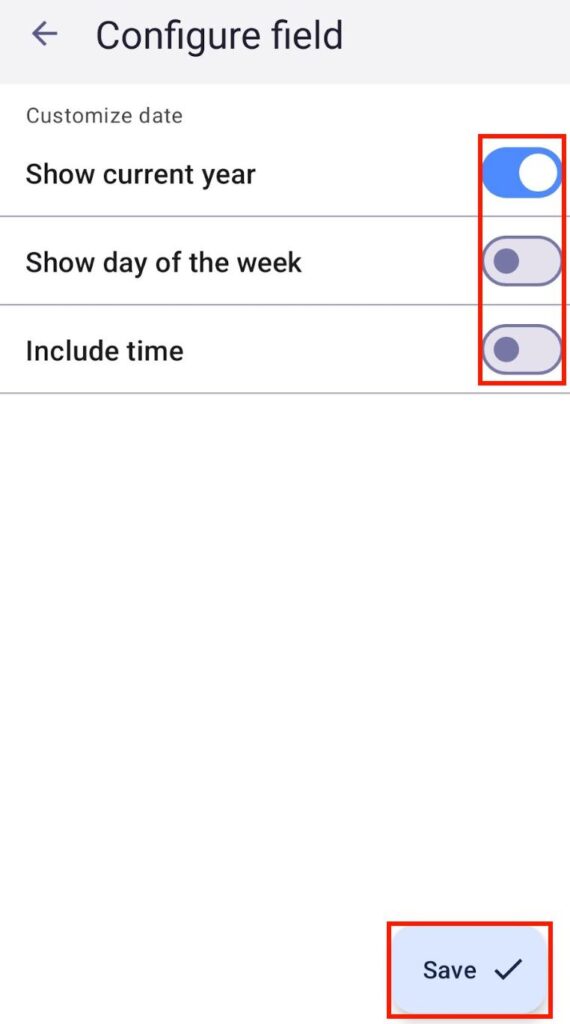
O campo Data permite que você defina uma data de vencimento para suas tarefas ou qualquer tipo de prazo. Para isso, clique no campo Data e escolha a data no calendário.
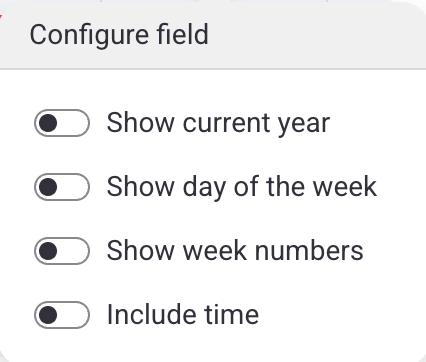
Veja como você pode configurar o campo Data
- Clique na seta ao lado do campo Data
- Clique em Configurar campo
- Alterne as opções desejadas
- Clique fora da área designada para finalizar a ação
- Toque na seta ao lado do campo Data
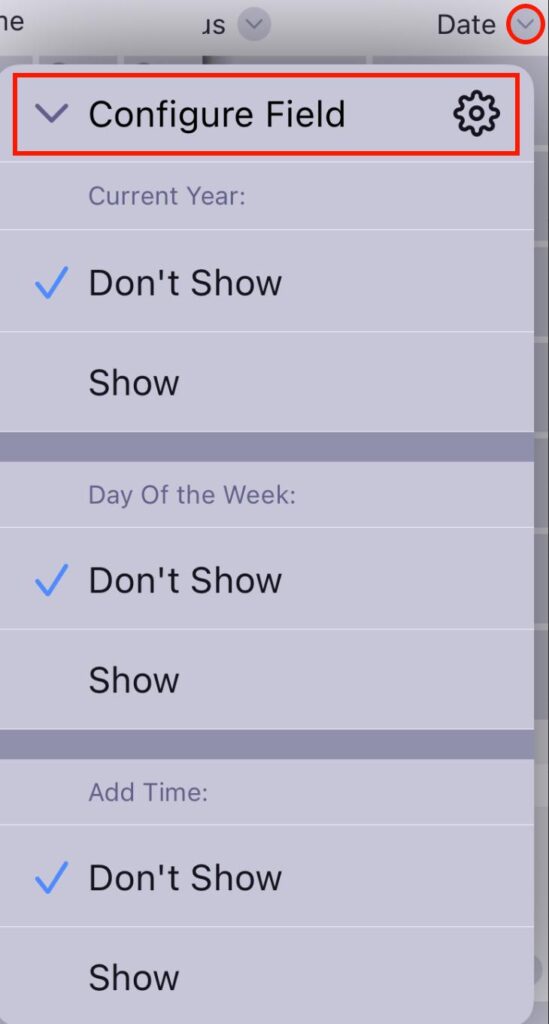
- Toque em Configurar campo
- Toque em Mostrar para as opções que deseja ver
- Toque fora da área designada para concluir a ação
- Toque em Mostrar para as opções que deseja ver
- Toque em Configurar campo
- Alterne as opções desejadas
- Toque em Salvar para concluir a ação
Pessoas #
O campo Pessoa permite atribuir tarefas aos membros da equipe e visualizar quem é responsável por cada tarefa na sua equipe. Para atribuir uma pessoa ao campo, basta clicar no campo e escolher o usuário que deseja atribuir.
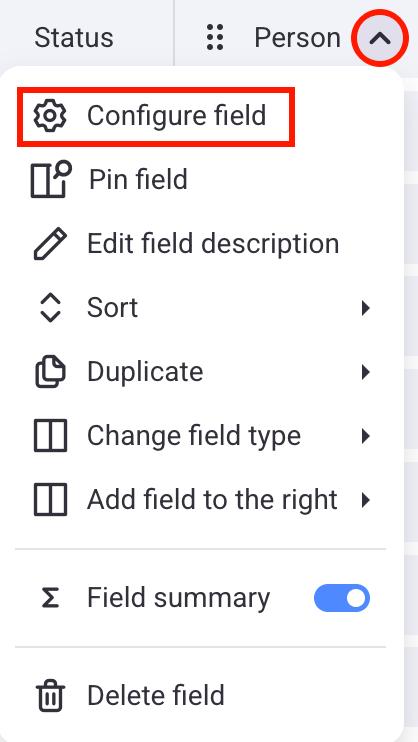
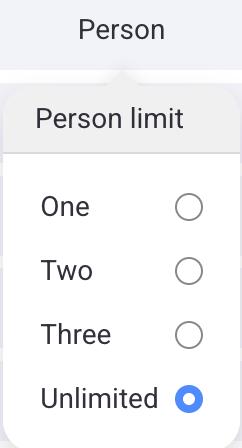
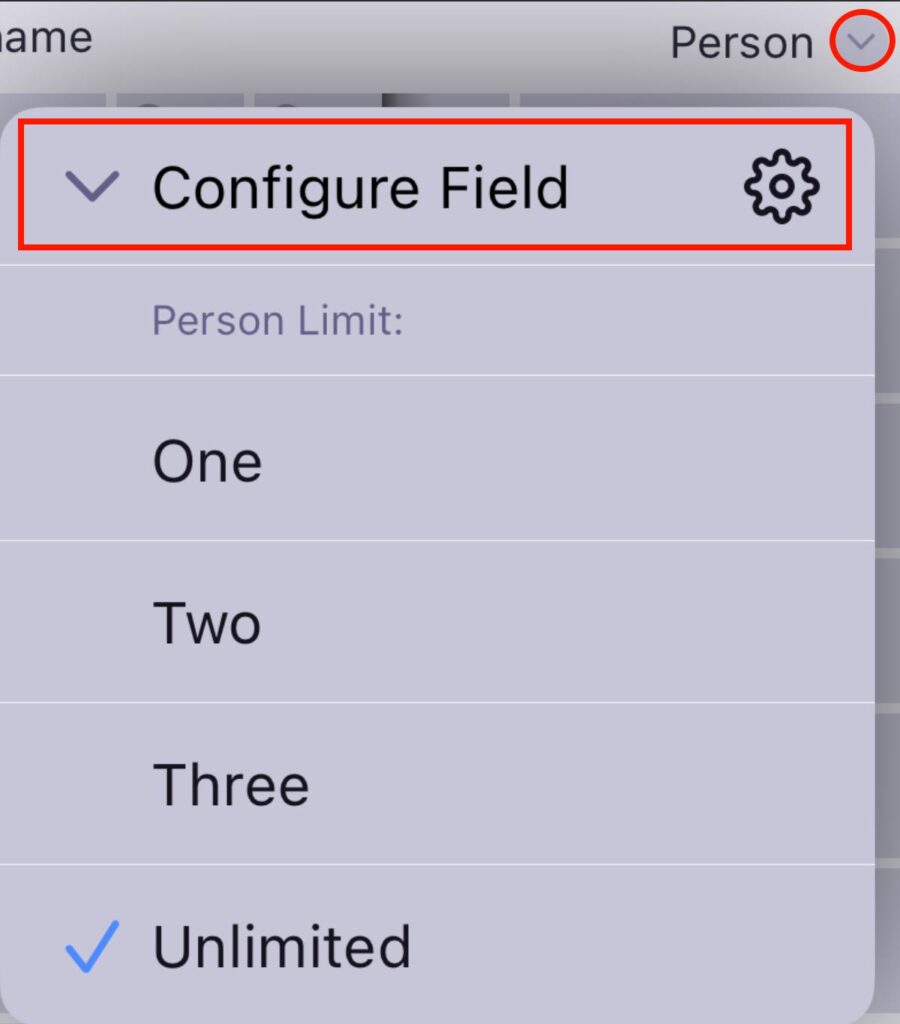
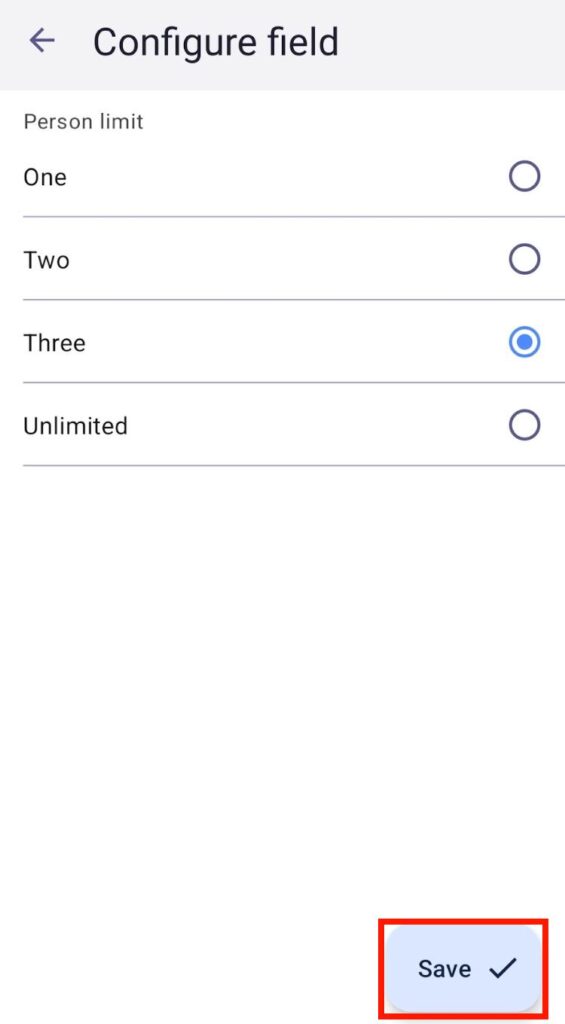
Você pode limitar o número de usuários atribuídos configurando o campo Pessoa. Veja como fazer isso:
- Clique na seta ao lado do campo Pessoa
- Clique em Configurar campo
- Selecione a opção desejada
- Clique fora da área designada para finalizar a ação
- Toque na seta ao lado do campo Pessoa
- Toque em Configurar campo
- Selecione o limite de pessoas
- Toque em qualquer lugar fora do modal para salvar as alterações
- Toque no nome do campo (por exemplo, pessoa)
- Toque em Configurar campo
- Selecione o limite de pessoas
- Toque em Salvar para concluir a ação
Linha do tempo #
Esta ferramenta está disponível apenas em planos pagos.
Com o campo Linha do Tempo, você pode inserir e acompanhar períodos usando dois seletores de data. Para isso, adicione um campo Linha do Tempo, clique no campo adicionado e selecione o ano e duas datas no calendário, ou digite manualmente as datas de início e término.
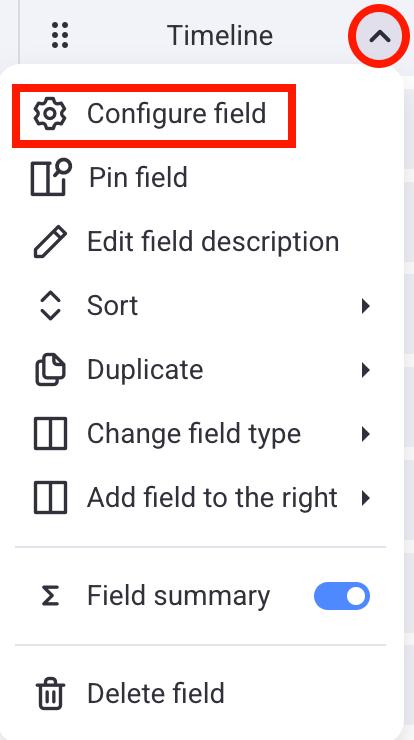
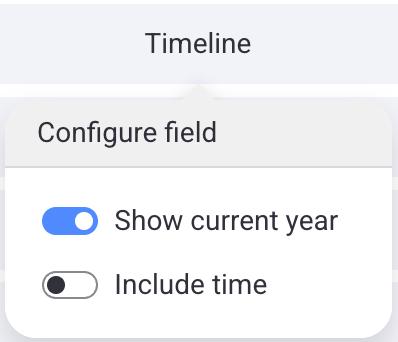
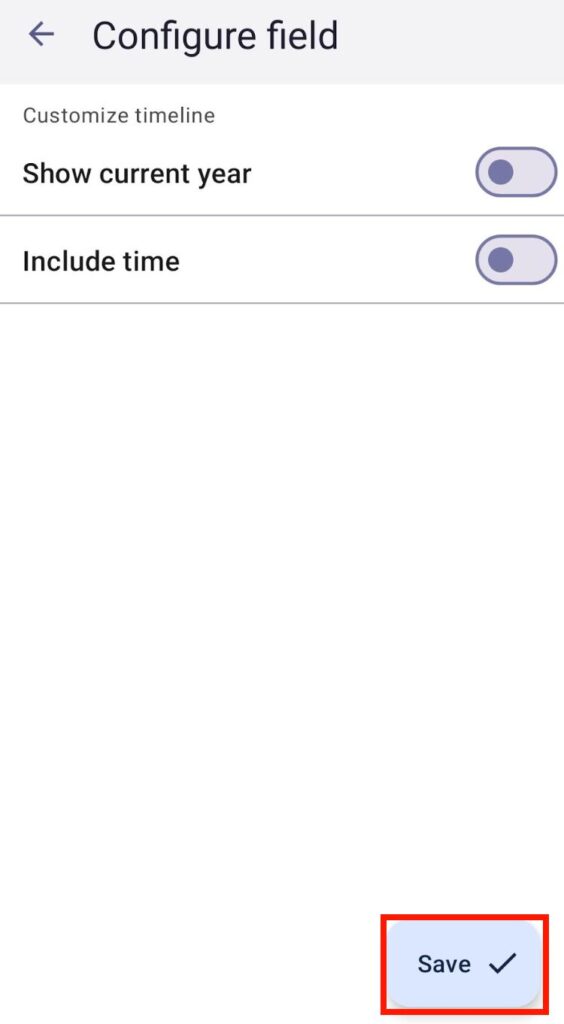
Veja como você pode configurar o campo Linha do tempo:
- Veja como você pode configurar o campo Linha do tempo:
- Clique em Configurar campo
- Alterne as opções desejadas
- Clique fora da área designada para finalizar a ação
- Toque na seta ao lado do campo Linha do tempo
- Toque em Configurar campo
- Toque em Mostrar para as opções que deseja ver
- Toque em qualquer lugar fora do modal para salvar as alterações
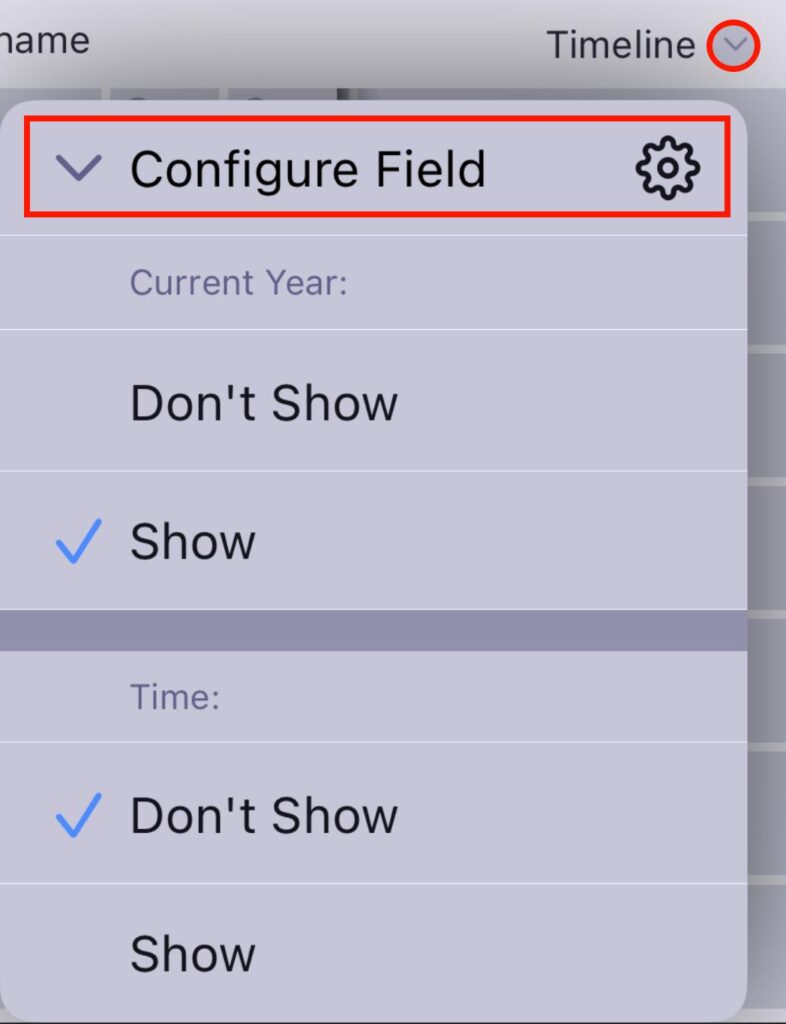
- Toque no nome do campo (por exemplo, linha do tempo)
- Toque em Configurar campo
- Selecione o limite de pessoas
- Toque em Salvar para concluir a ação
Adicionar descrição do campo #
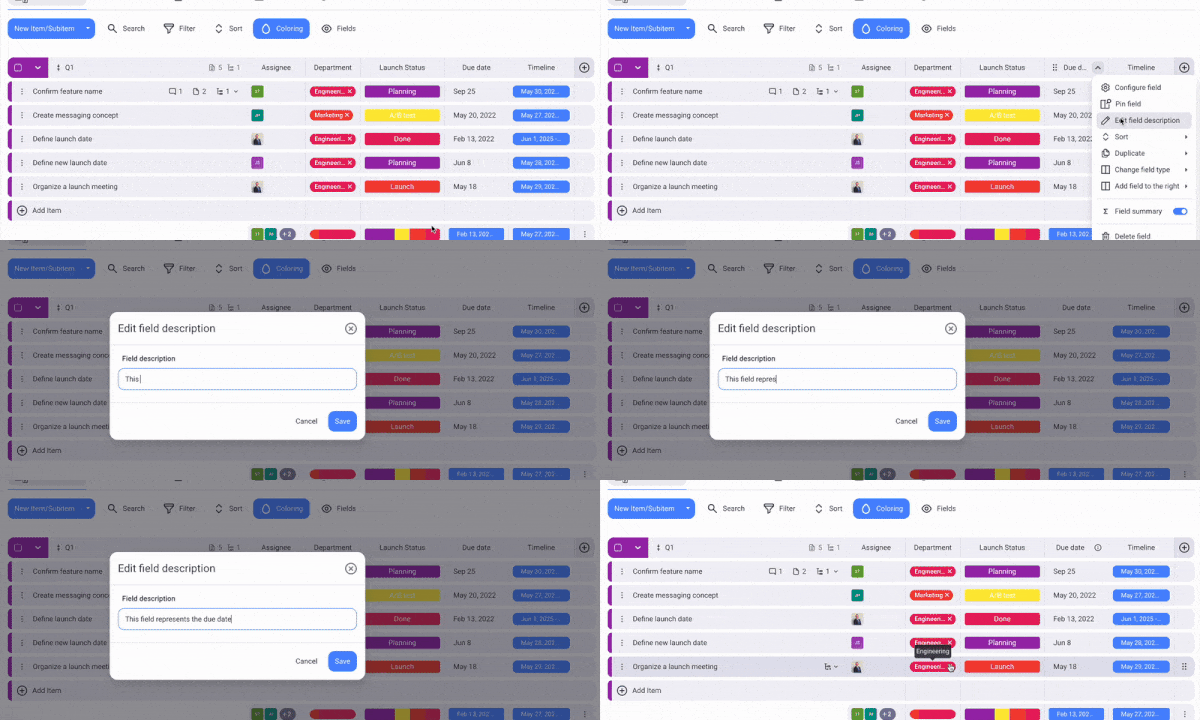
Para ajudar outros membros da equipe a entender do que se trata o campo, você pode adicionar uma descrição do campo. Veja como fazer isso:
- Clique na seta ao lado do nome do campo
- Selecione Editar descrição do campo
- Insira a descrição
- Clique em Salvar para concluir a ação
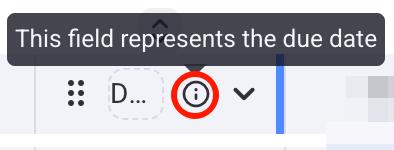
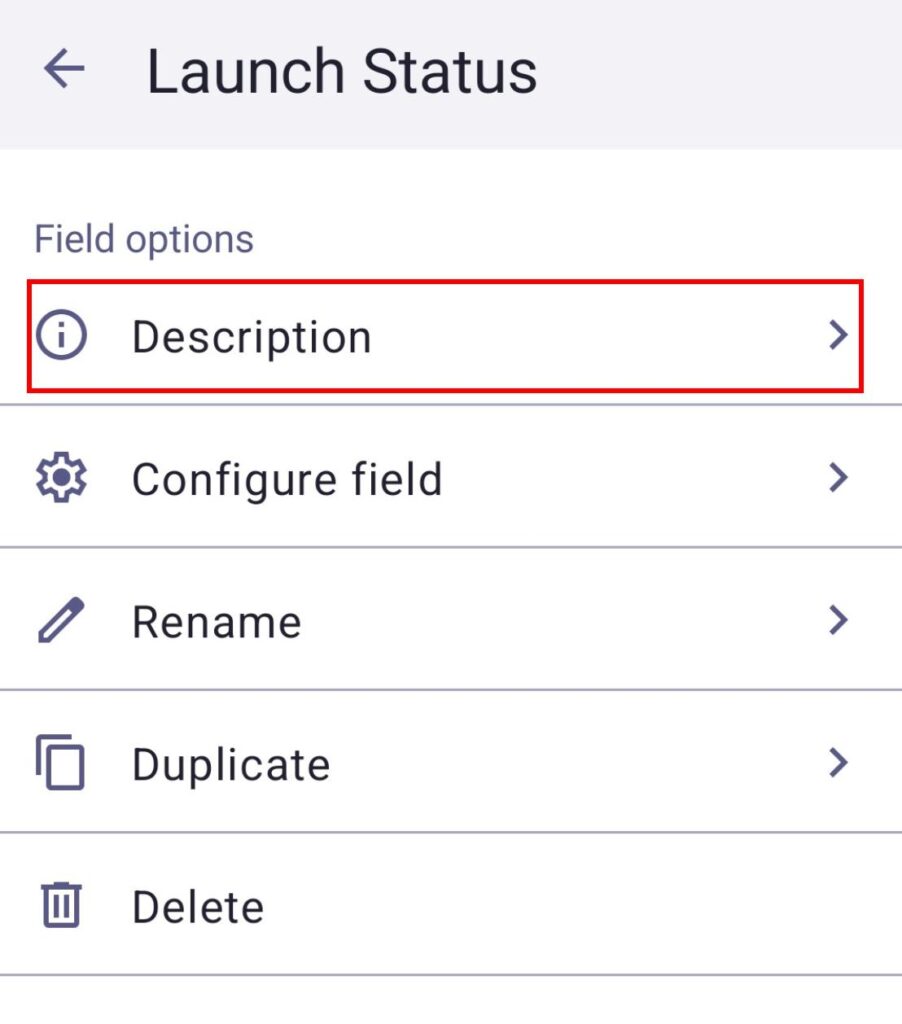
Para visualizar a descrição do campo, clique no ícone de informações ao lado do nome do campo.
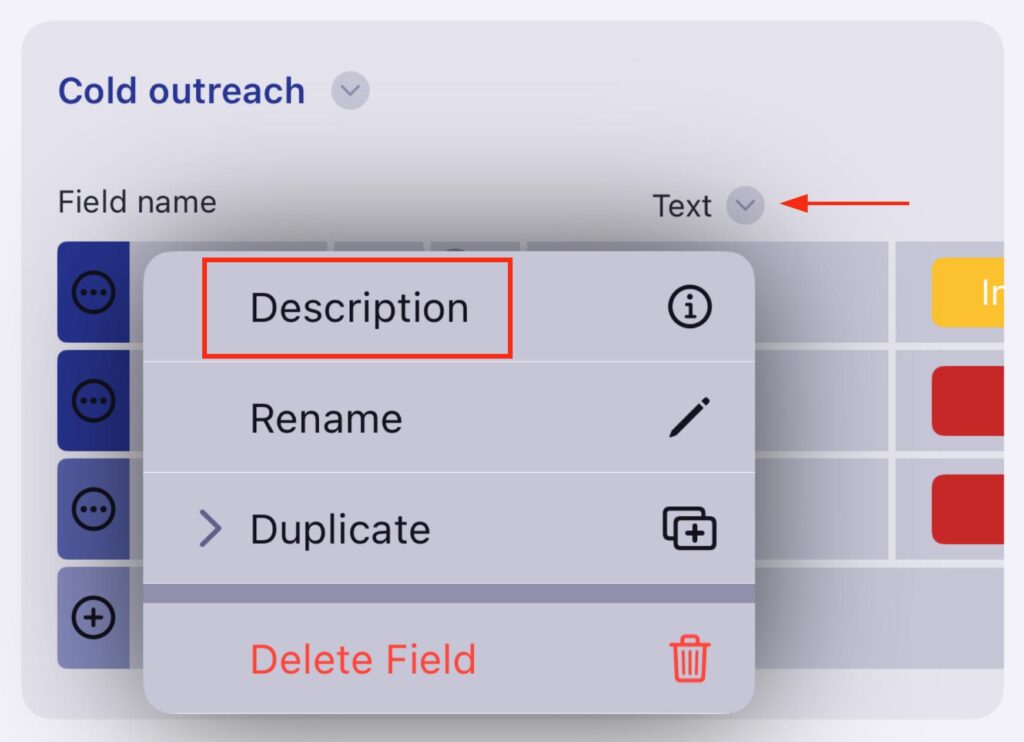
- Toque na seta ao lado do nome do campo
- Selecione Descrição
- Insira a descrição do campo
- Toque em Salvar para concluir a ação
- Toque no nome do campo (por exemplo, linha do tempo)
- Toque em Descrição
- Escreva a descrição
- Toque em Salvar para concluir a ação
Fixar campo #
Esta ferramenta está disponível apenas na visualização de tabela. Cada campo fixado é colocado após o último campo fixado.
Esta ferramenta está disponível apenas na visualização de tabela. Cada campo fixado é colocado após o último campo fixado.
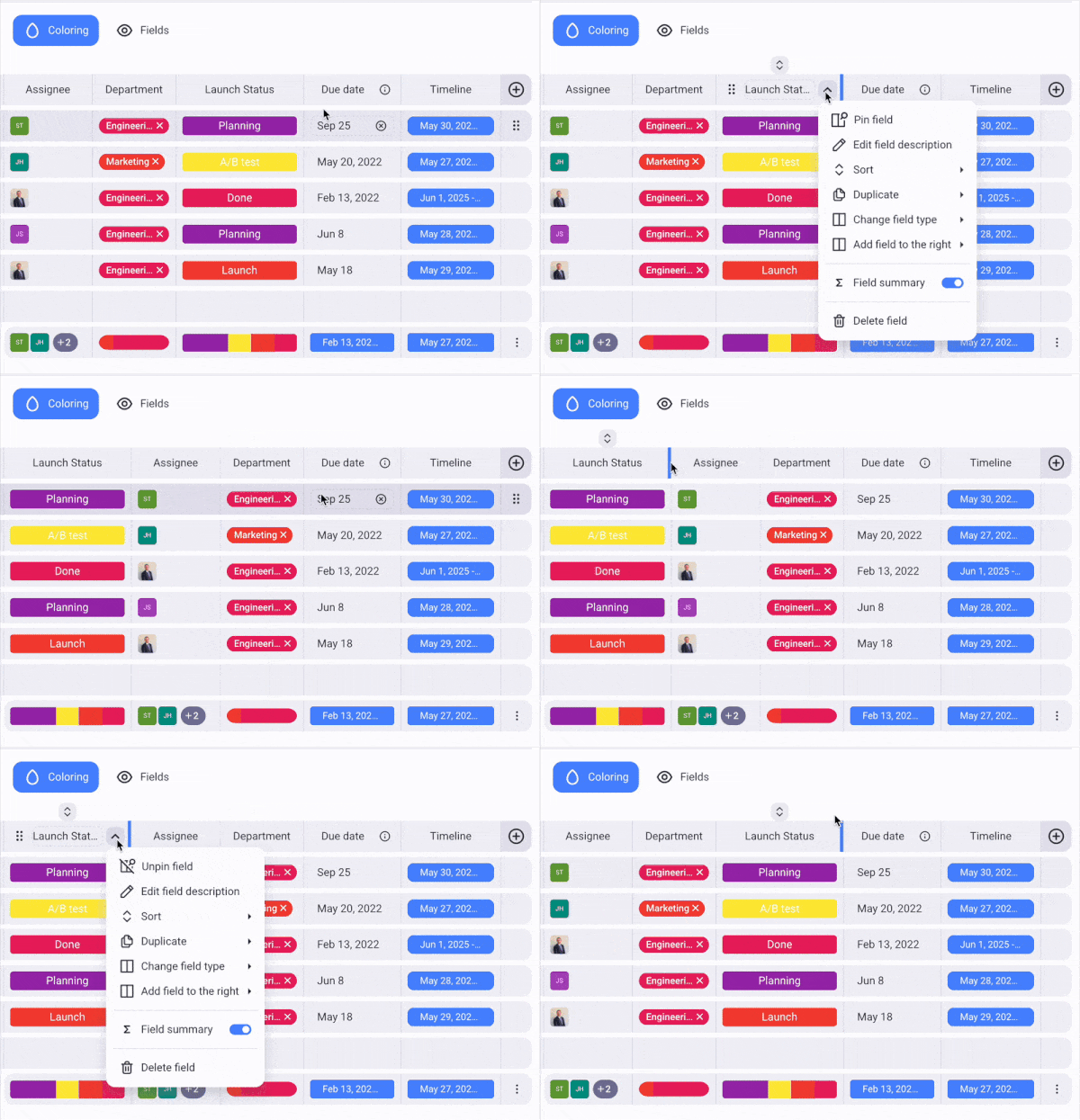
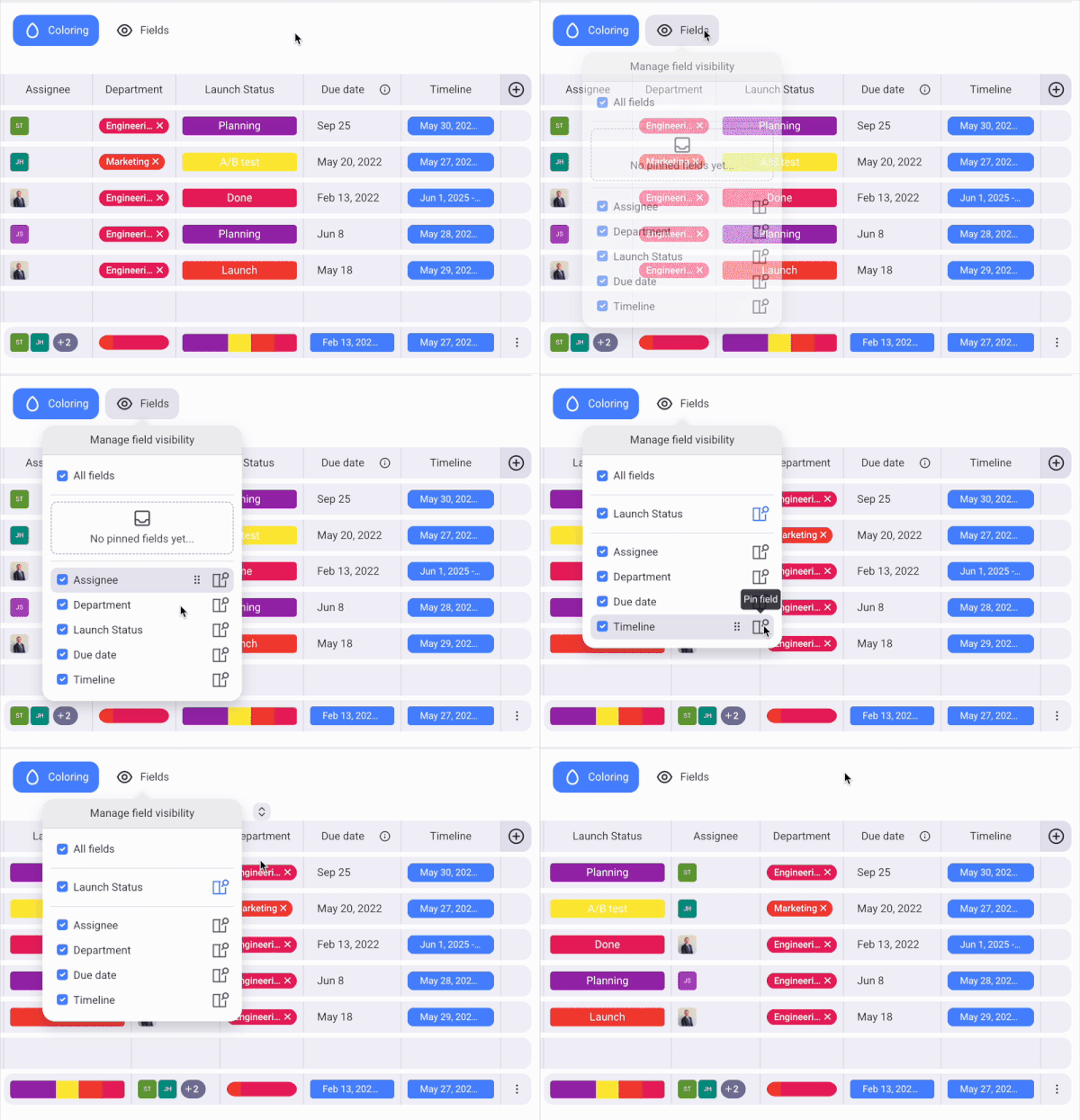
Ao escolher fixar um campo específico, você pode priorizar sua visibilidade, já que o campo fixado será mostrado primeiro.
Para fixar/desafixar um campo:
- Clique na seta ao lado do nome do campo
- Selecione o campo Fixar/Liberar para concluir a ação
Ou
- Selecione o campo Fixar/Liberar para concluir a ação
- Selecione os campos a serem exibidas
- Clique no ícone fixar/liberar
Renomear campo #
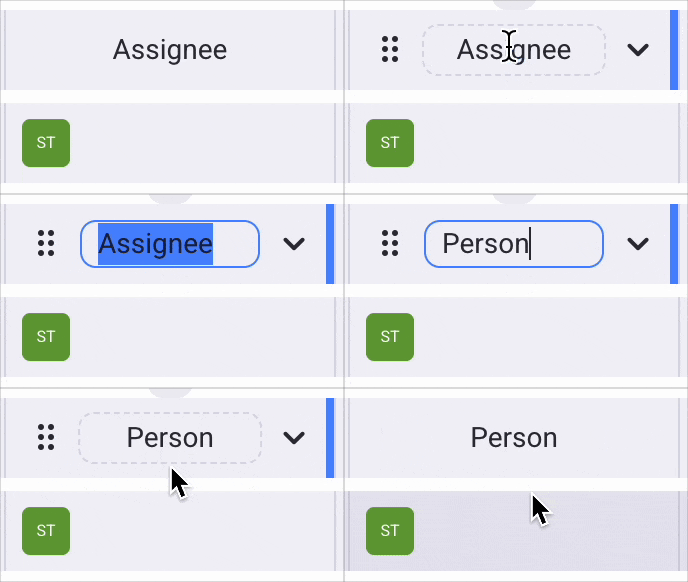
Você pode renomear os campos de acordo com suas preferências. Veja como fazer isso:
- Clique no Nome do campo (por exemplo, status)
- Digite o novo nome do campo
- Pressione Enter ou clique fora da área designada para concluir a ação
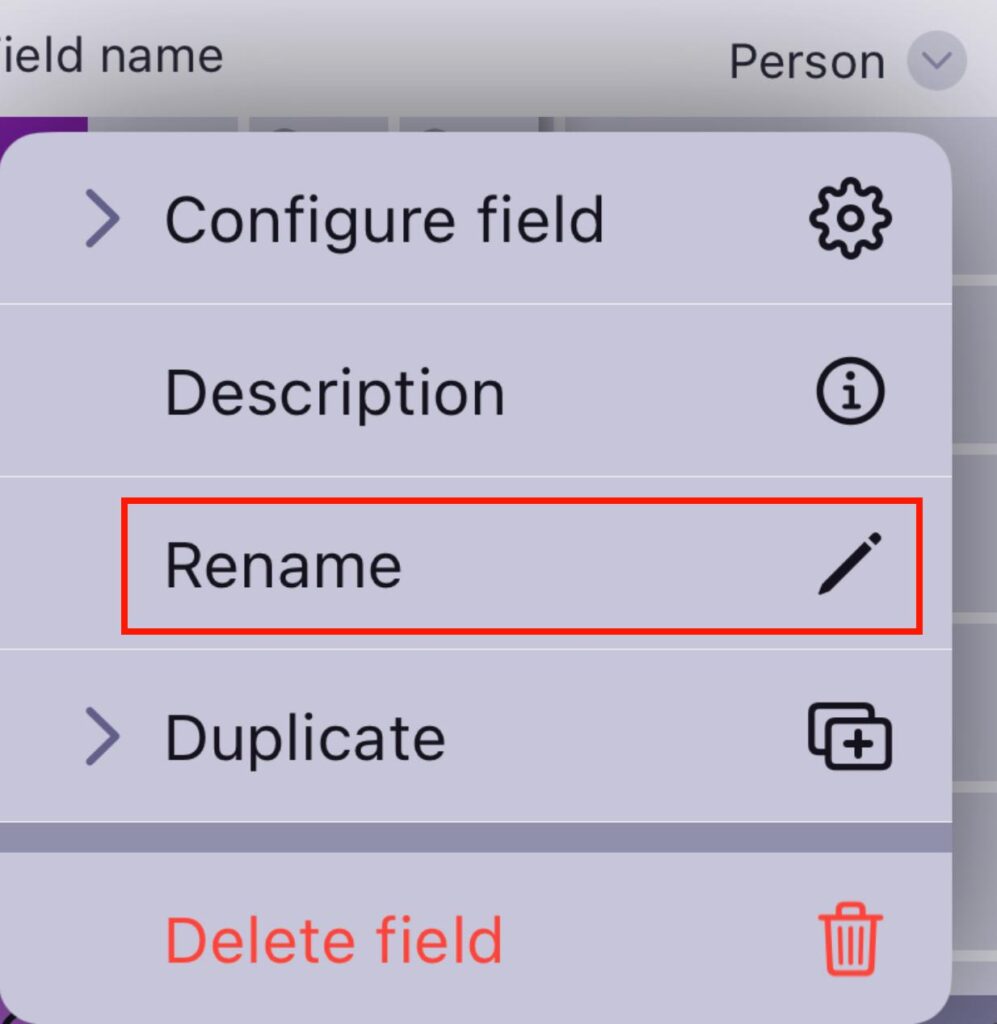
- Toque na seta ao lado do nome do campo
- Selecione Renomear
- Digite o novo nome do campo
- Toque em Salvar para concluir a ação
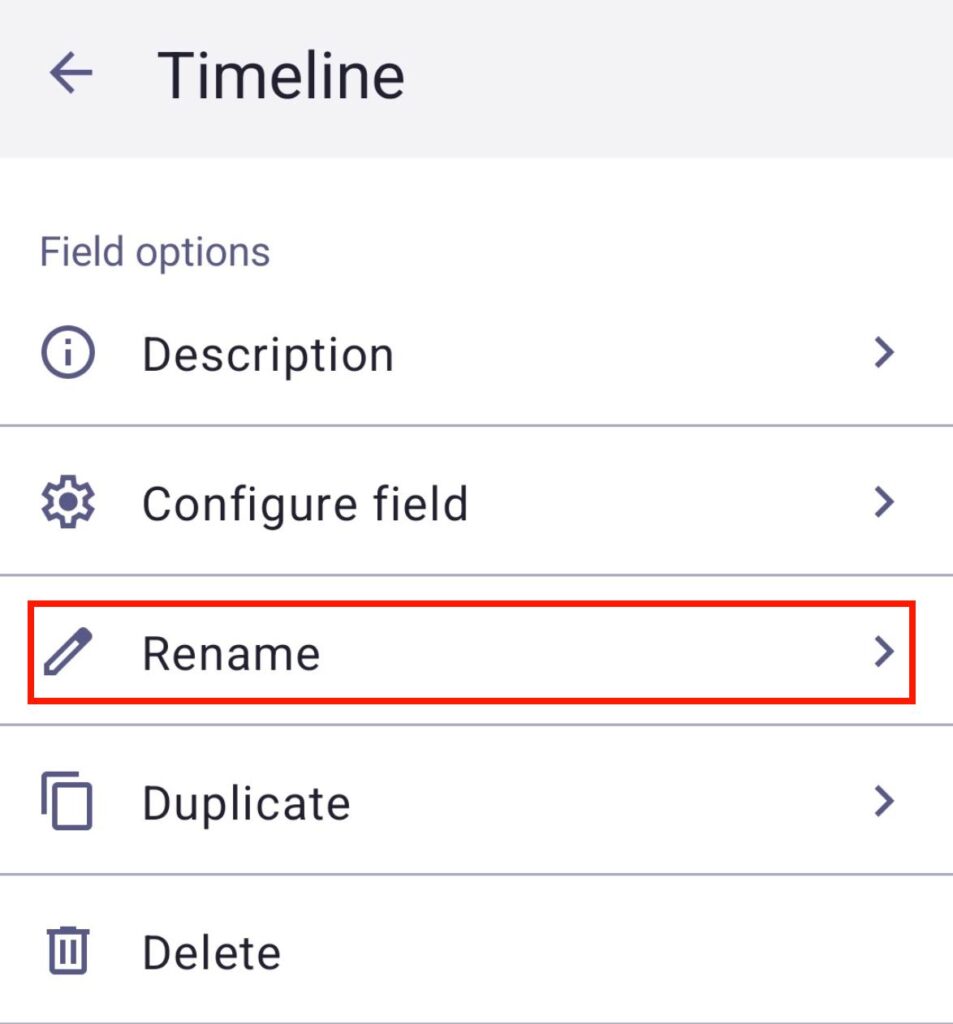
- Toque no nome do campo (por exemplo, linha do tempo)
- Toque em Renomear
- Digite o novo nome do campo
- Toque em Salvar para concluir a ação
Campo Duplicado #
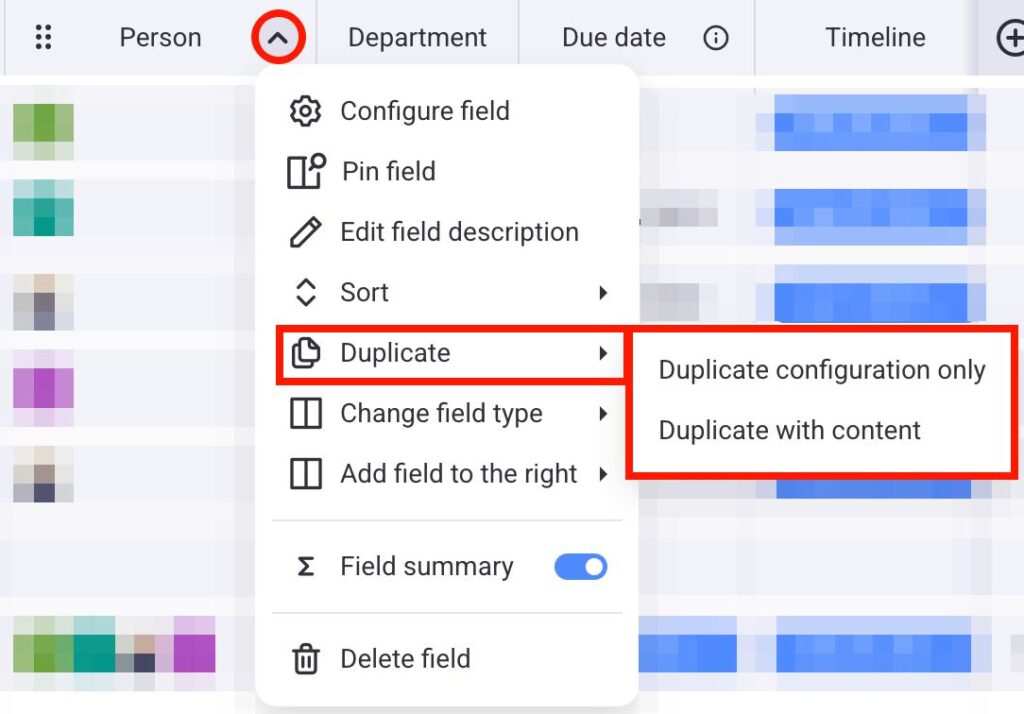
Duplicar Campo permite que você crie um Campo idêntico ao que você tem no seu Quadro. Veja como você pode duplicar um Campo:
- Clique na seta ao lado do nome do campo (por exemplo, status)
- Passe o mouse sobre Duplicar
- Selecione uma das 2 opções:
- Duplicar apenas a configuração
- Duplicar com conteúdo
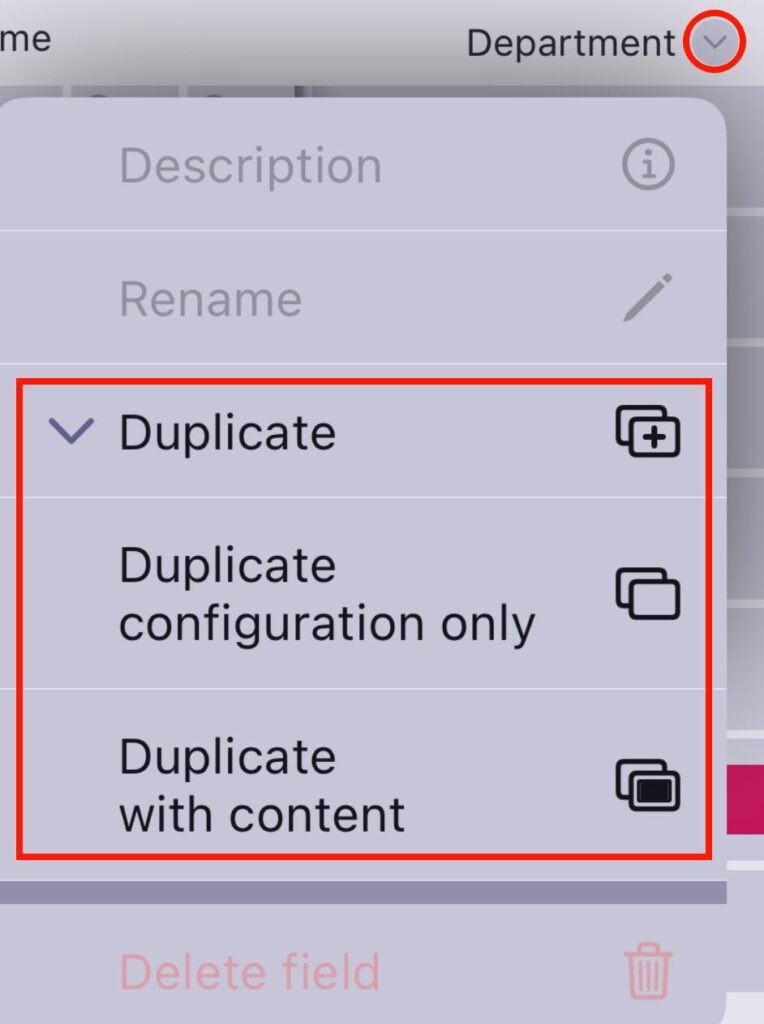
- Toque na seta ao lado do nome do campo
- Selecione Duplicar
- Selecione uma das 2 opções:
- Duplicar apenas a configuração
- Duplicar com conteúdo
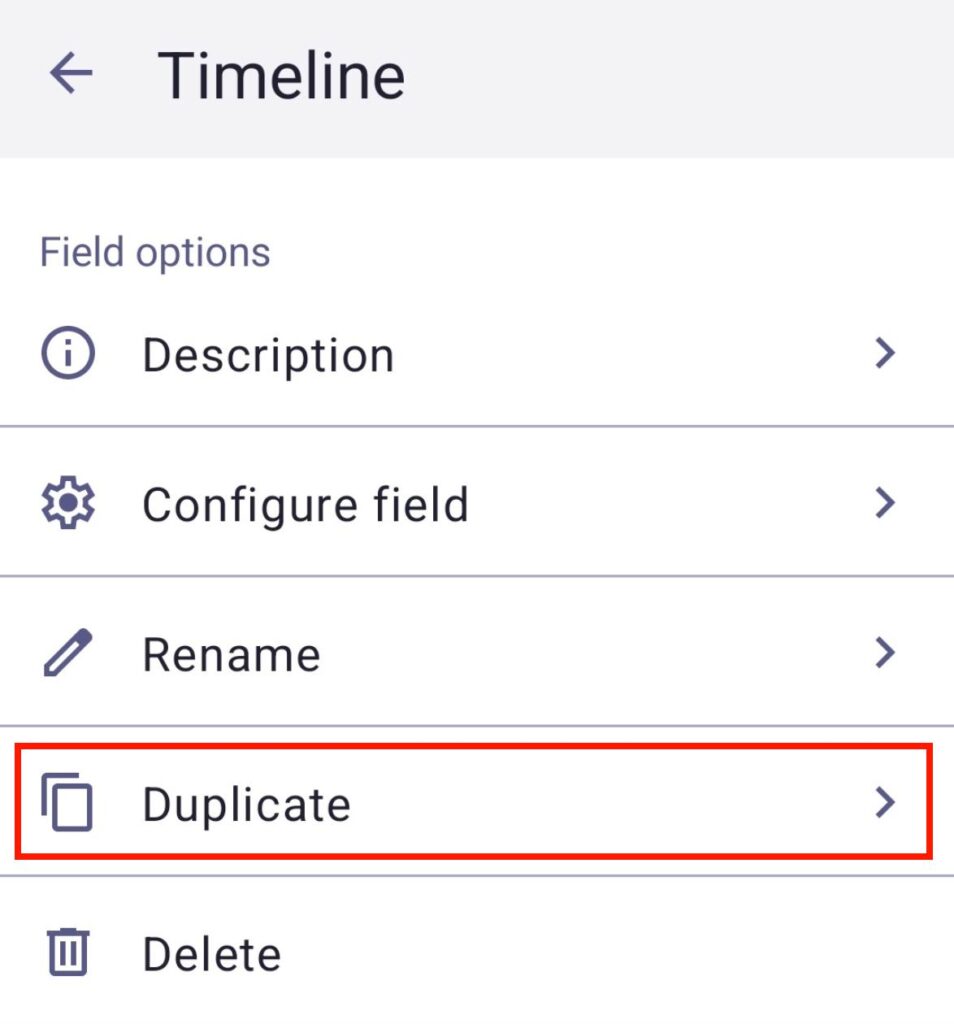
- Toque no nome do campo (por exemplo, linha do tempo)
- Toque em Duplicar
- Selecione uma das 2 opções:
- Duplicar apenas a configuração
- Duplicar com conteúdo
- Toque em Duplicar para concluir a ação
Alterar tipo de campo #
A ação Alterar tipo de campo permite converter um campo de um tipo para outro.
Os Proprietários do Quadro sempre podem alterar o tipo de Campo. Os Membros do Quadro só podem alterar o tipo de Campo se a permissão do Quadro estiver definida como Editar tudo.
Para alterar o tipo de campo:
- Clique na seta ao lado do campo que deseja alterar
- Passe o mouse sobre o tipo Alterar campo
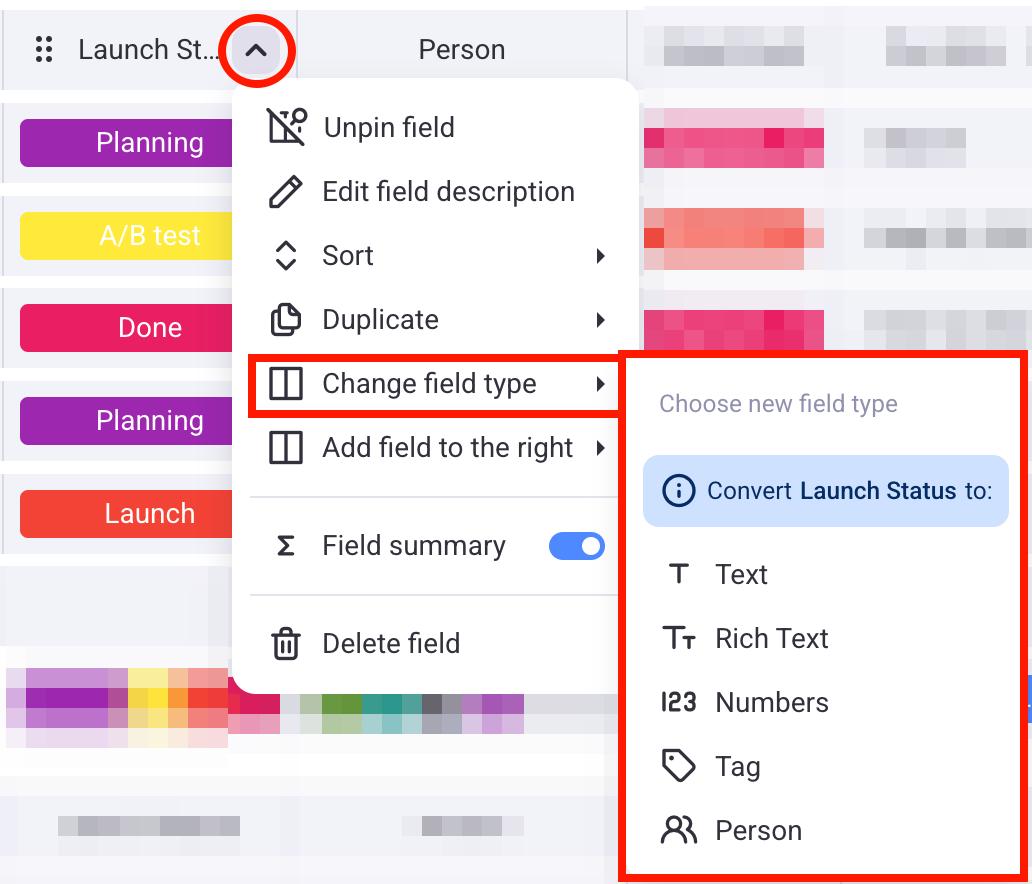
- Escolha o tipo de campo para o qual você deseja converter
- Revise as alterações do tipo de campo
- Clique em Converter para concluir a ação
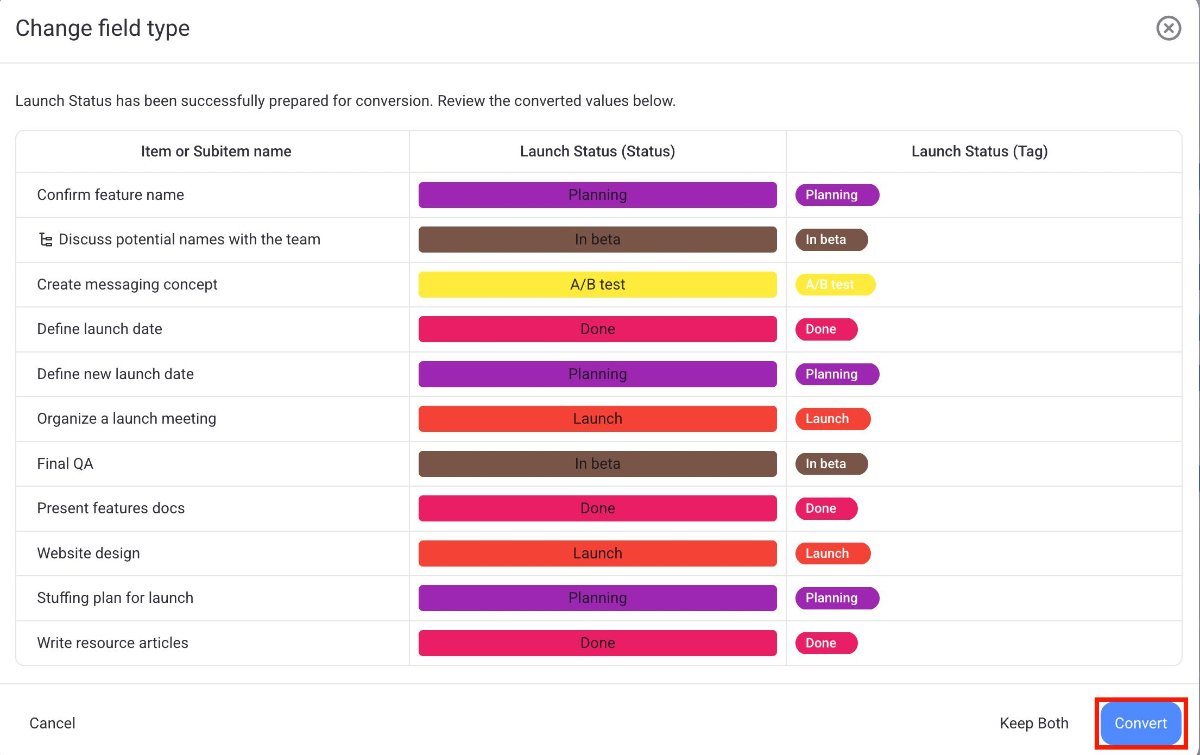
Você não pode modificar nenhum valor de campo diretamente nesta janela de conversão.
Você não pode modificar nenhum valor de campo diretamente nesta janela de conversão.
Para prosseguir:
- Manter ambos: esta opção manterá os tipos de campo originais e novos para aquele campo no seu quadro
- Converter: isso executará a conversão, alterando o tipo de campo conforme mostrado
- Cancelar: isso interromperá a ação e nenhuma alteração será feita
Deletar campo #
Para remover um Campo do seu Quadro, você pode excluí-lo. Veja como:
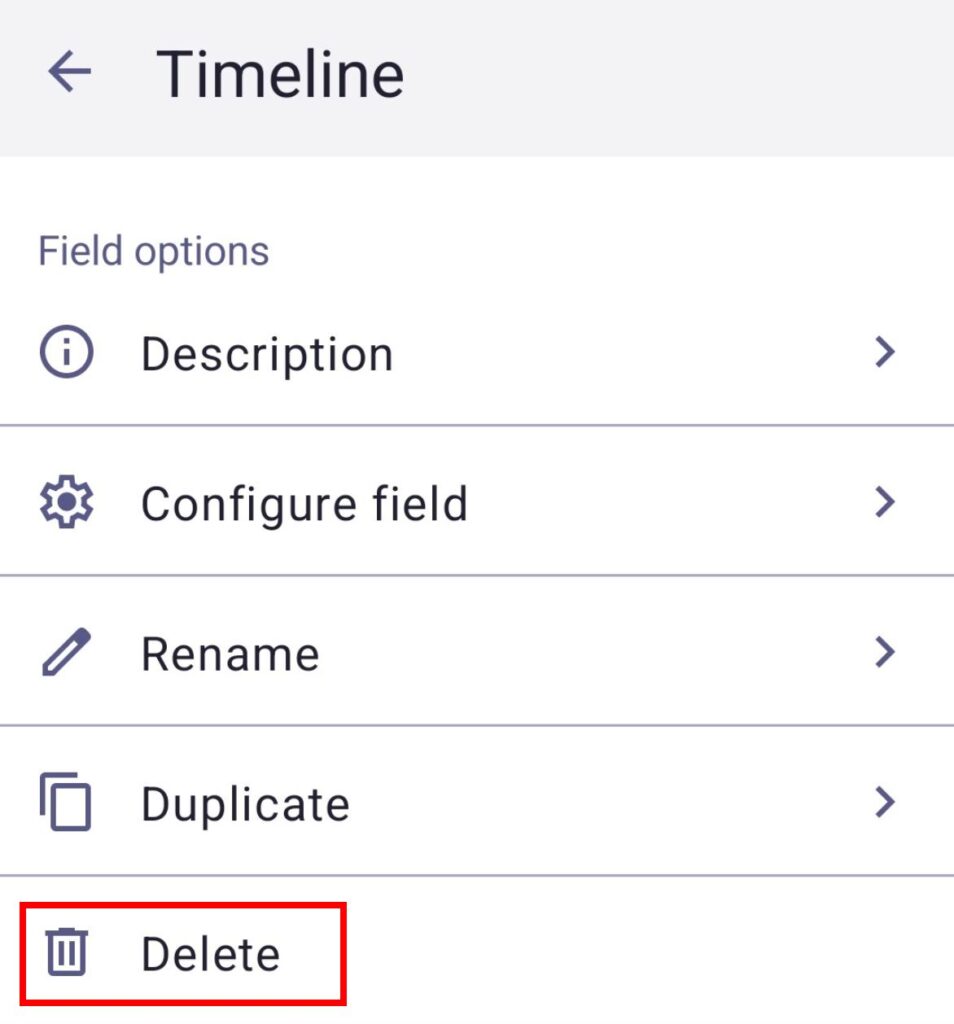
- Clique na seta ao lado do nome do campo (por exemplo, tag)
- Selecione Excluir
- Clique em Excluir no modal de confirmação para concluir a ação
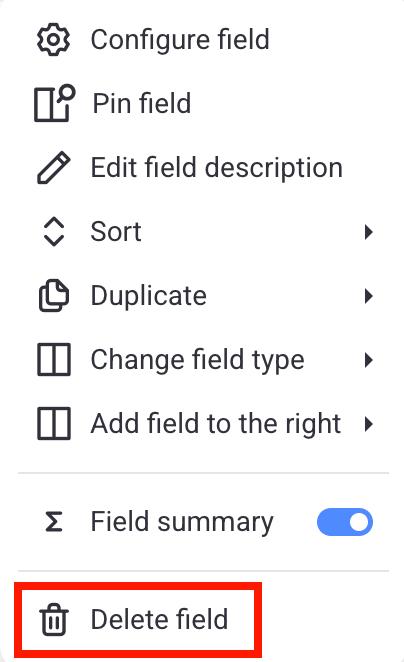
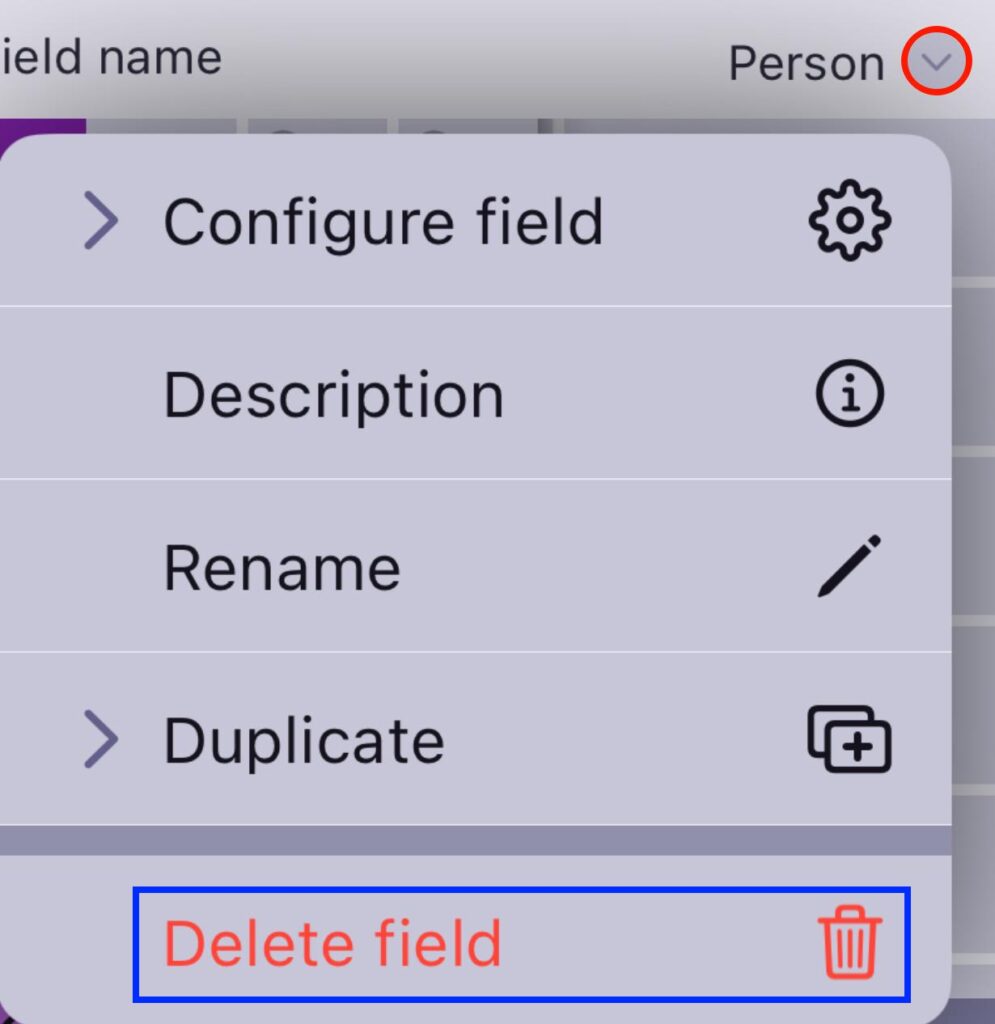
- Toque na seta ao lado do nome do campo
- Selecione Excluir campo
- Toque em Excluir no modal para concluir a ação
- Toque no nome do campo (por exemplo, linha do tempo)
- Toque em Excluir
- Toque em Excluir novamente para concluir a ação