
Painel no Plaky
Os painéis permitem visualizar vários quadros e comparar os dados entre eles usando gráficos de pizza e de barras. Isso torna o acompanhamento de projetos e tarefas muito mais fácil e organizado.
Como criar um painel
O número de quadros que você pode conectar depende do seu plano de assinatura.
- Plano gratuito: 1 quadro por painel
- Plano Pro: 15 quadros por painel e 30 widgets por painel
- Plano Enterprise: 30 quadros por painel e 30 widgets por painel
Para criar um painel de controle, é necessário ter pelo menos um quadro em um espaço.
Para criar um painel, siga estes passos:
- Clique no botão + na barra lateral esquerda
- Selecione Novo painel
- Digite o nome do painel
- Selecione se deseja tornar o painel privado (opcional);
- Clique em Criar
- Selecione os quadros que deseja conectar
- Clique em Salvar para concluir a ação
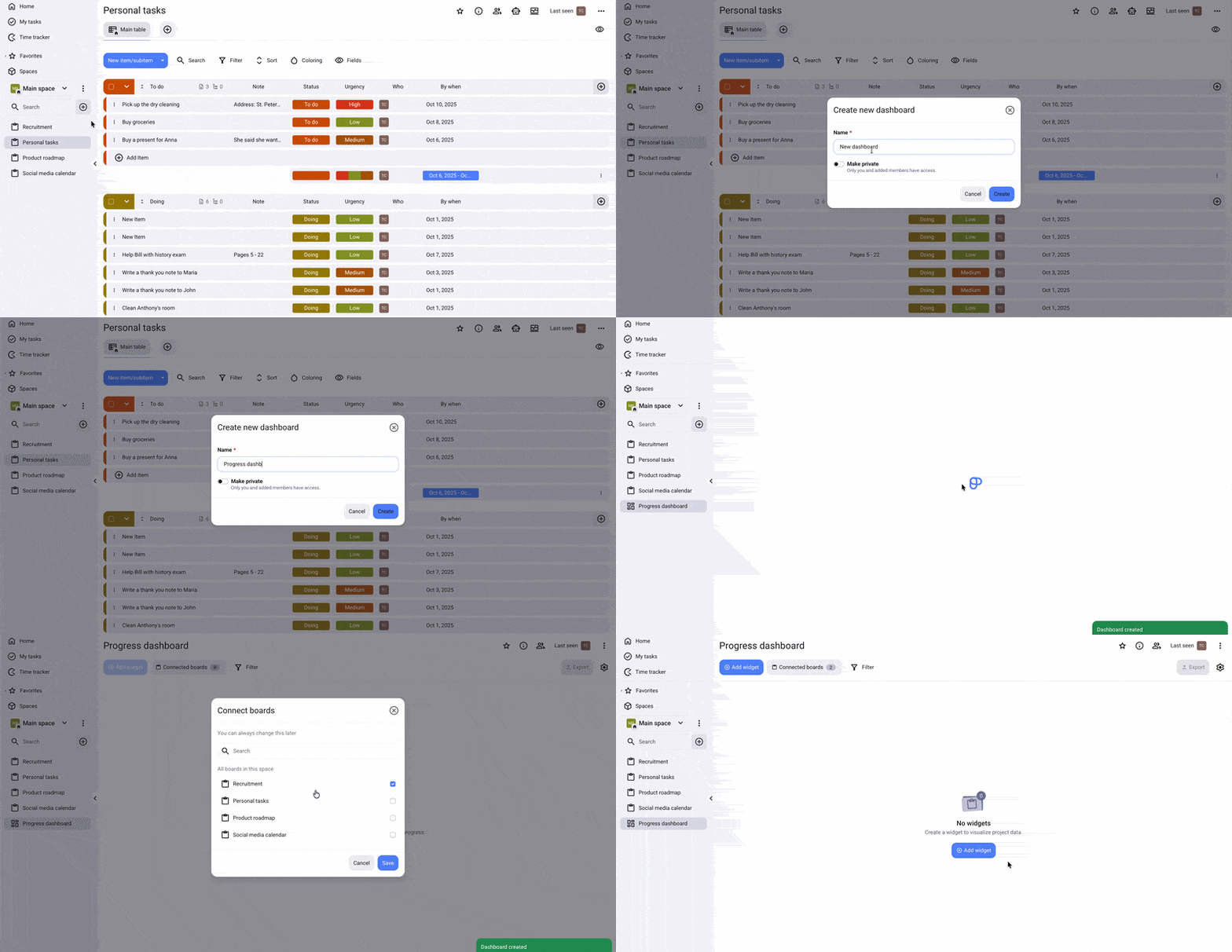
Caso não tenha conectado os quadros ao criar o painel, você terá a opção de fazê-lo ao abri-lo.
Adicionar widgets ao painel #
Depois de criar o painel, você pode adicionar widgets de gráficos para visualizar os dados do seu espaço de trabalho com mais clareza.
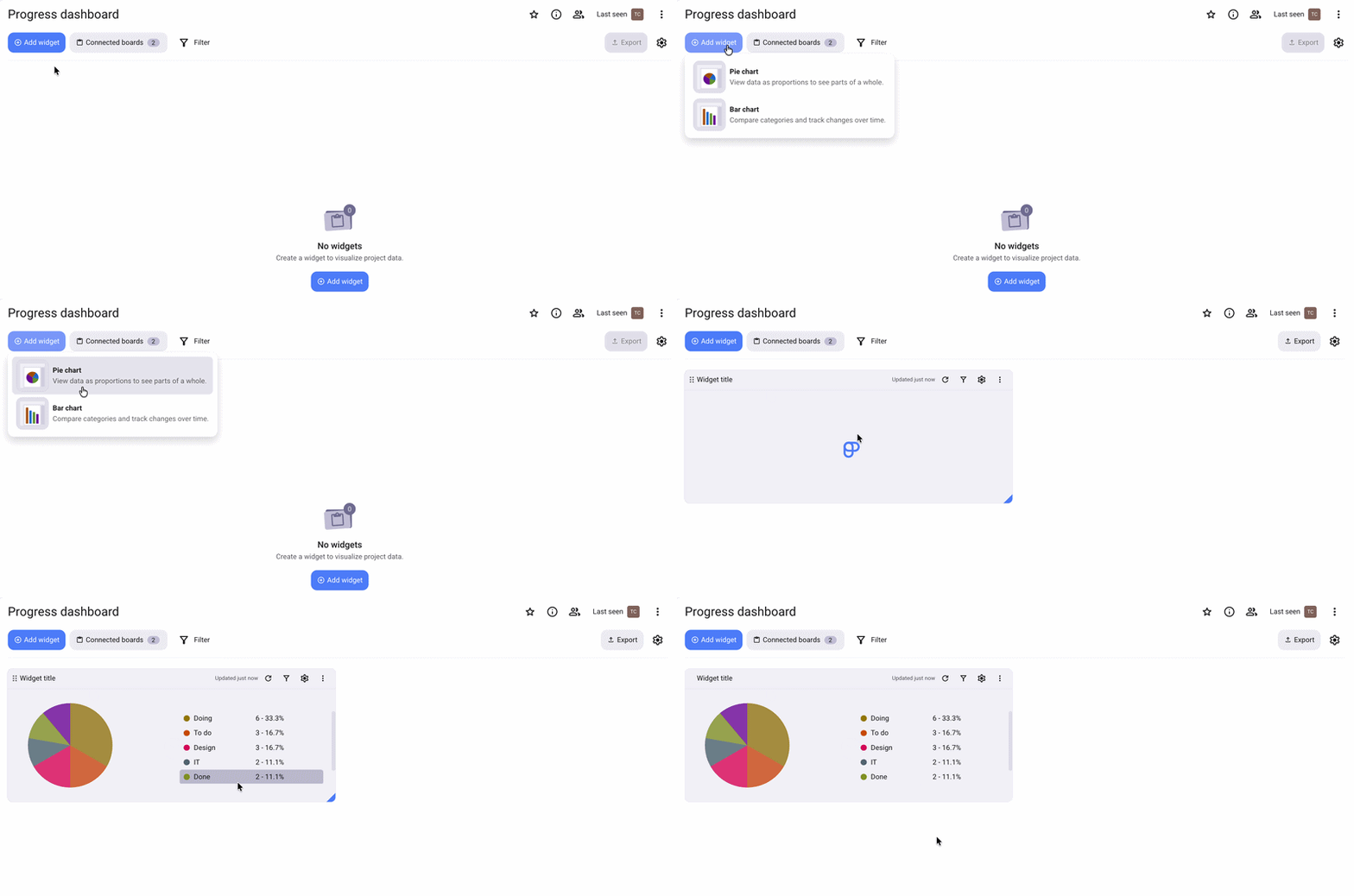
Veja como adicionar widgets a um painel:
- Abra o Painel
- Clique em + Adicionar widget
- Selecione Gráfico de pizza ou Gráfico de barras
Configurações do widget #
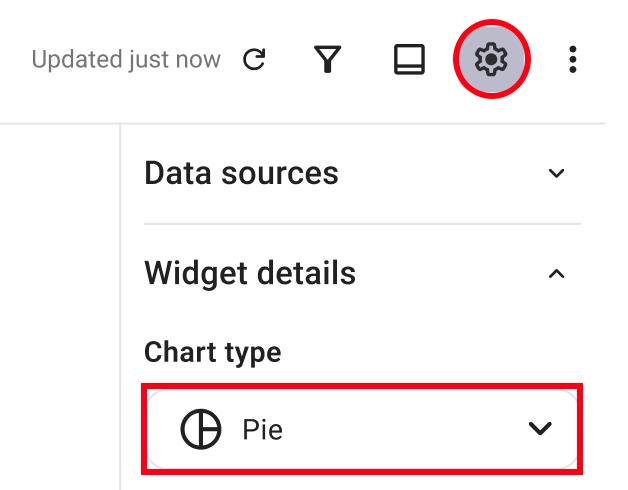
Você pode configurar cada widget para exibir as informações desejadas no painel. Para acessar as configurações, clique no ícone de engrenagem ao lado do widget. Aqui, você pode configurar as seguintes opções:
Fontes de dados #
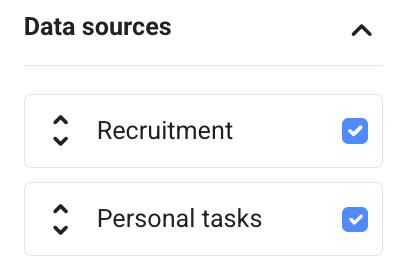
Você pode selecionar as fontes das quais o widget obterá os dados. Para isso, abra o painel de configurações e clique no menu suspenso Fontes de dados. Nele, serão exibidos todos os quadros e campos conectados, que vêm selecionados por padrão. Em seguida, você pode personalizar quais deles deseja incluir no widget. Essa alteração será aplicada apenas ao widget selecionado.
Tipo de gráfico #
Existem dois tipos diferentes de gráficos que você pode usar no seu painel:
- Gráfico de pizza
- Gráfico de barras
Você pode escolher o tipo de gráfico clicando no menu suspenso nas configurações do widget.
Configuração de agrupamento e eixos #
Independentemente do tipo de gráfico utilizado, você terá diferentes opções para agrupar os itens.
Para gráficos de pizza, você pode selecionar como os itens serão agrupados clicando no menu suspenso Agrupar por.
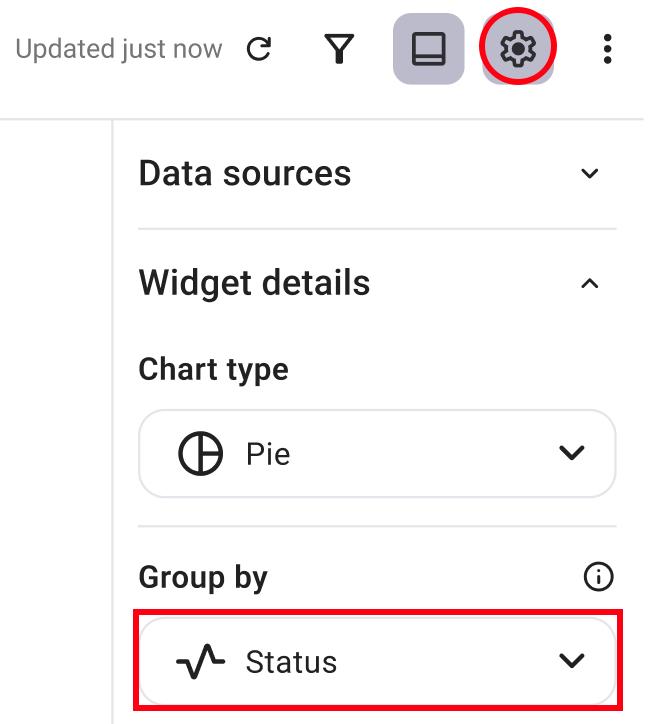
Para gráficos de barras, você pode selecionar como os itens serão agrupados clicando no menu suspenso Eixo X.
Ordenação #
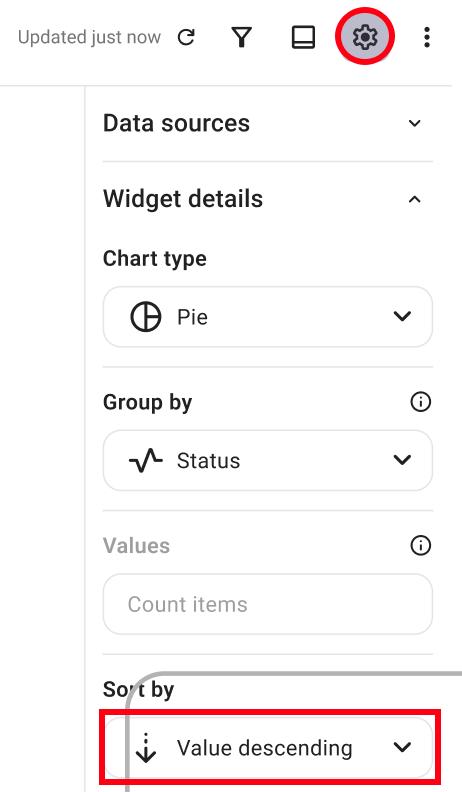
Os itens podem ser ordenados em ordem crescente ou decrescente através do menu suspenso Ordenar por, no painel de configurações.
Editar cor do rótulo #
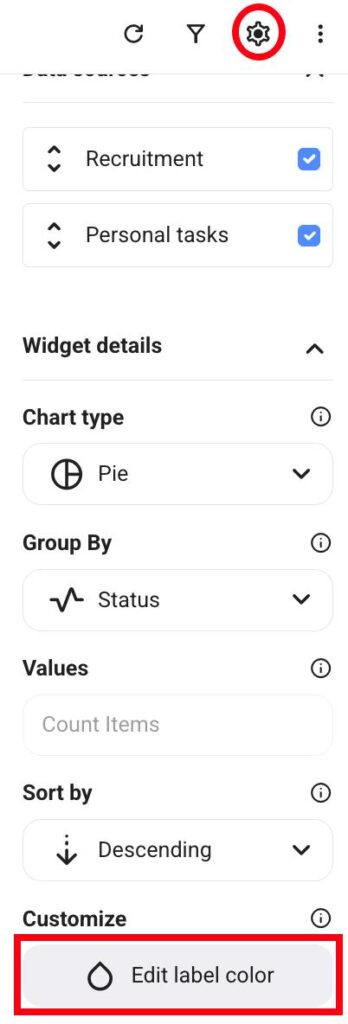
Você pode alterar as cores das etiquetas de um gráfico para identificar facilmente os grupos de itens. Para isso, basta clicar no botão Editar cor da tag.
Filtro #
É possível aplicar filtros ao widget e selecionar quais campos serão exibidos. Siga estas etapas:
- Clique no botão Filtrar
- Clique no menu suspenso Quadro para selecionar o quadro
- Selecione o que deseja incluir nesse quadro específico
- Clique em Salvar neste widget
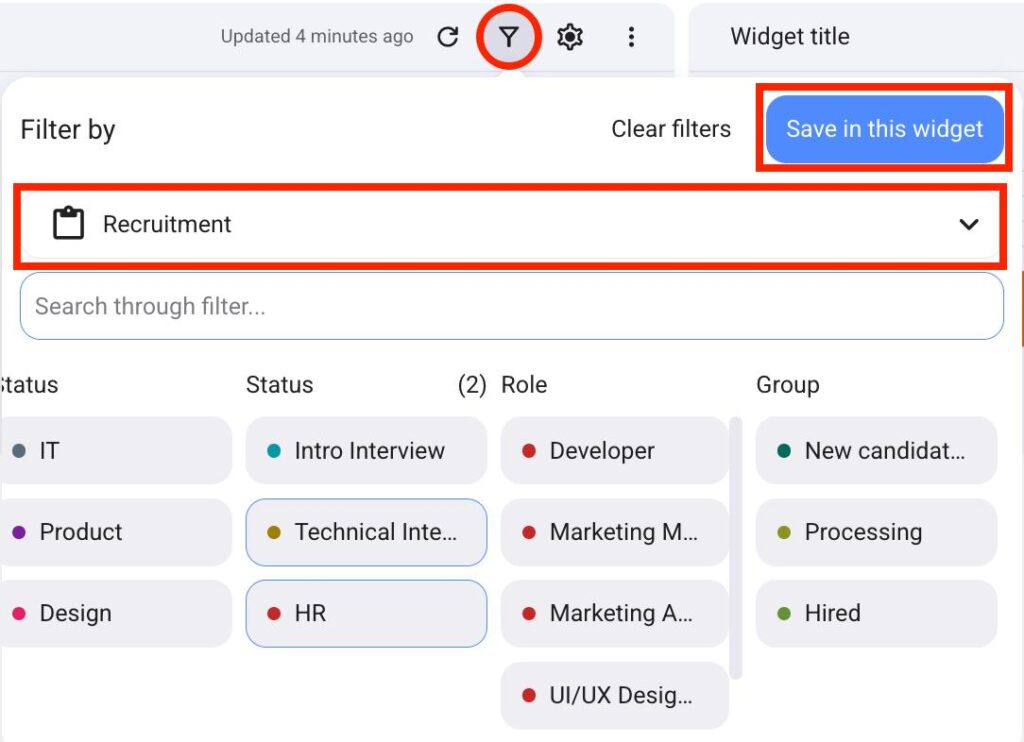
Os filtros aplicados a diferentes quadros são combinados. Isso significa que, se você usar filtros no Quadro 1, mas não no Quadro 2, o widget exibirá os resultados filtrados do Quadro 1 e todos os resultados do Quadro 2.
Quadros conectados e campos correspondentes #
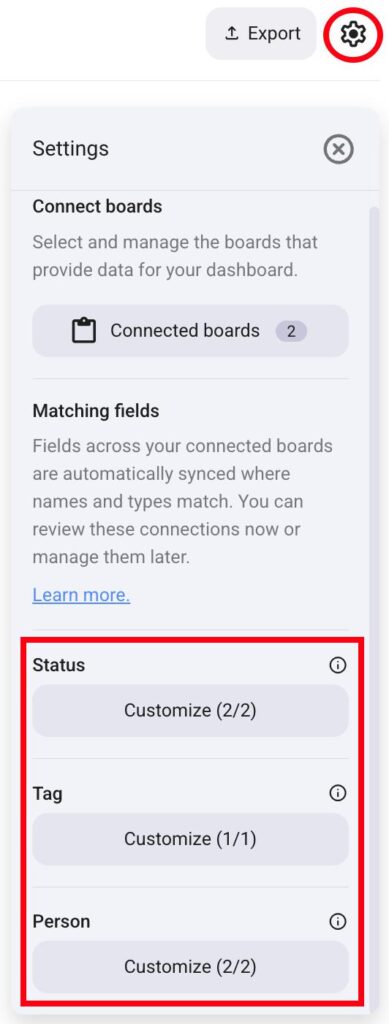
O sistema tentará mapear automaticamente os campos com base no tipo e no nome deles.
- Os campos de status, tag e pessoa são mapeados automaticamente se tiverem nomes idênticos em diferentes quadros.
- Se dois ou mais quadros tiverem o mesmo nome em um determinado campo, enquanto outros quadros usam um nome diferente, o sistema mapeará, por padrão, apenas os campos que tiverem o mesmo nome.
- Se não houver dois quadros com o mesmo nome e todos os quadros tiverem um nome diferente para um determinado campo, o sistema não os mapeará automaticamente.
Você pode alterar quais quadros estão conectados ao painel e definir quais campos devem ser correspondentes.
Veja como você pode alterar os quadros conectados:
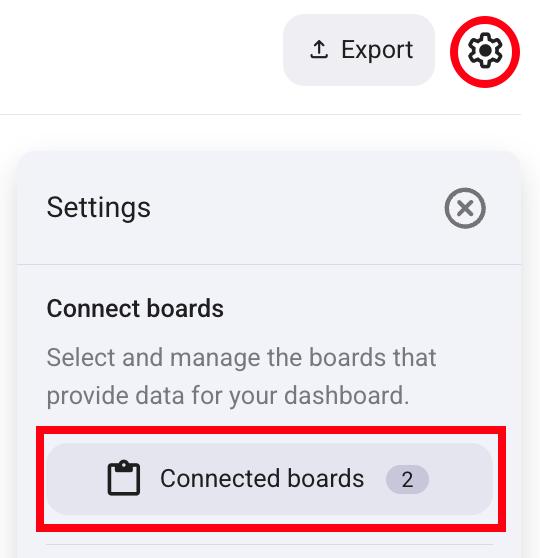
- Clique no ícone de engrenagem à direita
- Clique em Quadros conectados
- Marque a caixa ao lado do quadro que deseja conectar ao painel
- Clique em Salvar para concluir a ação
Para definir os campos correspondentes, siga estas etapas:
- Clique no ícone de engrenagem à direita
- Clique em Personalizar abaixo do tipo de campo desejado
- Clique no menu suspenso para selecionar o campo
- Clique em Concluído para finalizar a ação
Exportar e compartilhar o painel #
Os painéis são uma excelente maneira de apresentar seu trabalho a colegas e parceiros fora do seu espaço de trabalho do Plaky. Para fazer isso, você precisará exportar o painel e encaminhar o arquivo a eles.
Veja como exportar um painel:
- Clique no botão Exportar, à direita.
- Selecione o formato (PDF, PNG, ZIP)
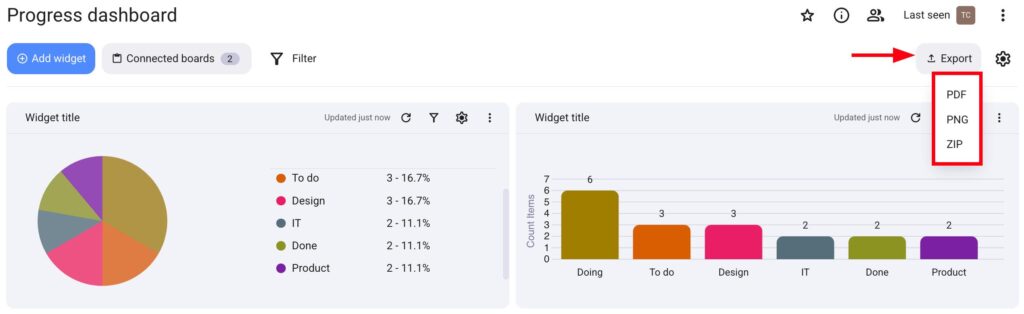
Quando a exportação for concluída, o arquivo do painel será baixado no seu dispositivo, e você poderá enviá-lo para seus colegas de trabalho e parceiros.