Importar CSV para um quadro
In this article
Importe um arquivo CSV para um quadro e transfira dados importantes para o seu quadro Plaky já existente. Com essa solução, você pode integrar informações provenientes de sistemas externos ao Plaky.
Importar CSV #
Para começar, você precisará importar o arquivo CSV preparado para o Plaky Board. Veja como:
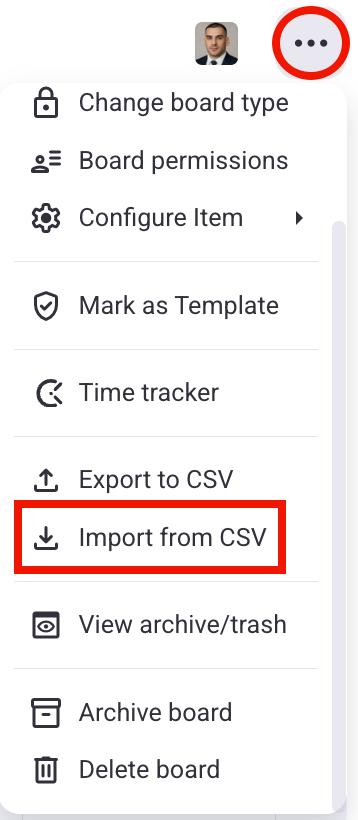
- Clique nos três pontos à direita
- Select Import from CSV
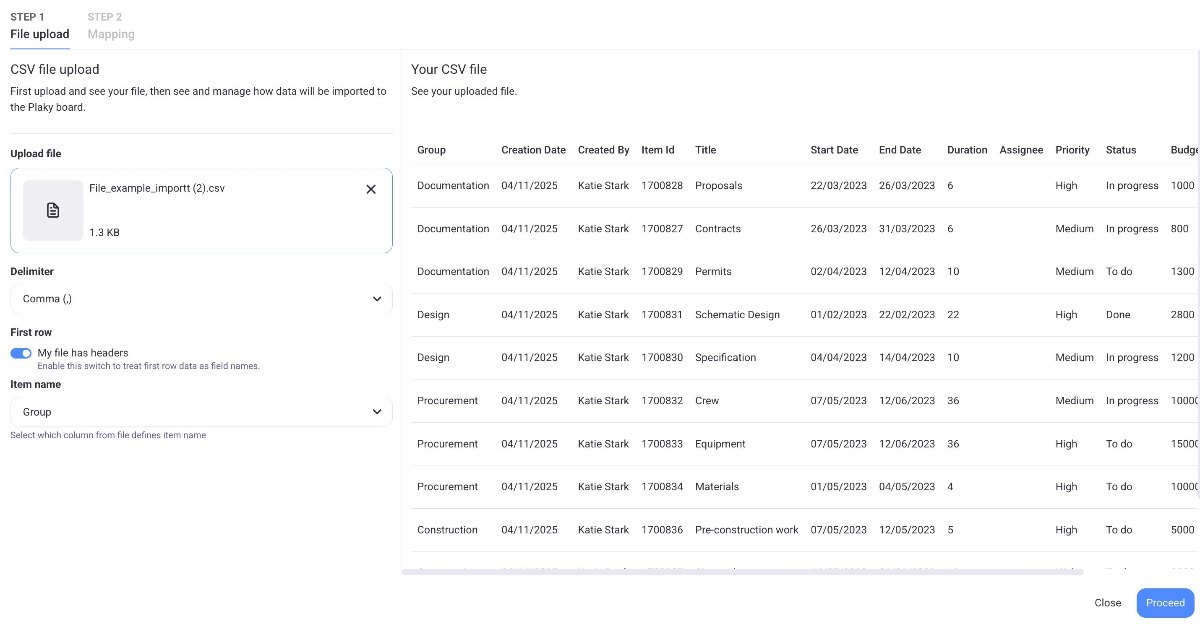
- Envie um arquivo CSV
- Selecione o delimitador
- Defina se a primeira linha deve conter cabeçalhos
- Selecione a coluna que exibe o nome do item
- Click Proceed to move on to mapping
Após fazer o upload de um arquivo CSV, você pode mapear as colunas do CSV para os campos do quadro.
- Selecione o grupo de destino
- Selecione um dos grupos de itens existentes
- Crie um novo grupo de itens
- Selecione uma coluna do CSV para o nome do grupo
- Mapeie para quais campos do quadro você deseja importar os dados do arquivo CSV
- Click on Finish import to complete the action
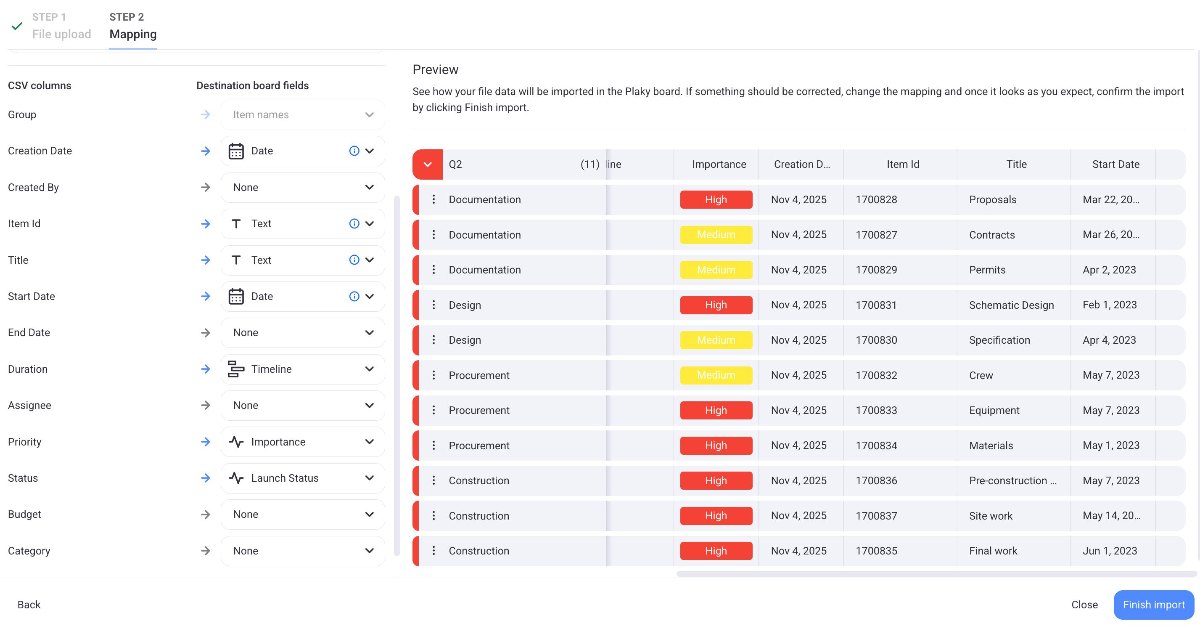
A lista de campos inclui tanto campos predefinidos (Status, Responsável e Data de Vencimento) quanto campos personalizados. Como um quadro pode conter apenas uma instância de cada campo predefinido, um campo predefinido aparecerá desativado na lista caso já esteja mapeado para outra coluna ou já esteja presente no seu quadro. Passe o cursor sobre ele para conferir o motivo.
Se a coluna CSV contiver mais colunas do que o número permitido de campos no quadro (definido pelo plano de assinatura do seu espaço de trabalho), você poderá mapear as colunas CSV até esse limite, e o mapeamento de colunas adicionais será desabilitado. Se os dados de alguma coluna não forem tão importantes, você pode optar por pular o mapeamento dessa coluna escolhendo a opção Nenhum.
Subitens não podem ser importados de CSV.
As colunas que não forem mapeadas serão perdidas.
Formato CSV obrigatório #
- O Plaky utiliza a vírgula como delimitador padrão. No entanto, você pode alterá-lo para uma tabulação, uma barra vertical, um espaço ou um ponto e vírgula.
- Se o arquivo não estiver marcado como contendo cabeçalhos, a primeira linha é tratada como dados de itens e, no caso de arquivos CSV, os nomes das colunas são genéricos: Coluna 1, Coluna 2, etc.
- O tamanho máximo do arquivo CSV é de 10 MB.
Se você tiver um arquivo grande ou com muitas linhas, divida-o para que não ultrapasse o limite.
Exemplo CSV #
Você pode criar um arquivo CSV: abrindo um arquivo no Excel, selecionando a opção "Salvar como" e escolhendo o formato CSV; ou abrindo um editor de texto simples (como o Bloco de Notas), inserindo os cabeçalhos na primeira linha (separando os valores, por exemplo, por vírgulas) e listando os valores nas linhas seguintes.
Baixar arquivo CSV de exemplo.
Grupo, Data de criação, Criado por, item-id, Título, Data de publicação, Pessoa, Cópia, Design, Status da publicação, Canal

GrupoA1, Data de criaçãoA,,

GrupoB1, Data de criaçãoB,,

GrupoB2, Data de criaçãoB, Criado porB1,

GrupoC1,, Criado porC1,

GrupoC2,, Criado porC1, item-id1

,,,"item-id2, item-id3"
Observações #
- Se você não selecionar qual coluna define o nome do item, a primeira coluna do seu arquivo CSV será usada, por padrão, como o nome do item.
- O número máximo de linhas em um arquivo CSV é 1001.
- Os limites de caracteres existentes no aplicativo também se aplicam aos arquivos CSV.
- Um arquivo CSV pode conter até 18 valores para o campo "Status"; quaisquer valores adicionais serão ignorados durante a importação.
- O número máximo de grupos de itens a serem importados é 20; grupos de itens excedentes serão mapeados para o último grupo de itens no quadro.
- O conteúdo do arquivo CSV não precisa estar em inglês.
- Você pode enviar apenas um arquivo CSV por vez para um quadro; um novo arquivo CSV só poderá ser enviado após a conclusão da importação do arquivo anterior.
- Cada campo no quadro pode ser mapeado para apenas uma coluna do arquivo CSV (1 coluna = 1 campo).
- Colunas do CSV que contenham letras ou números podem ser mapeadas para campos de texto. No entanto, se você tentar mapear colunas de texto para campos de linha do tempo, data ou número, elas serão ignoradas durante a importação.