Vue Kanban
La vue Kanban est une technique de gestion de projet qui vous aide à prioriser les tâches en fonction de leur capacité disponible.
Dans ce guide, nous verrons comment utiliser la vue Kanban de Plaky pour organiser vos tâches et suivre vos projets plus efficacement.
Créer une nouvelle vue Kanban #
Pour commencer, vous devez créer une nouvelle vue Kanban à partir de votre tableau.
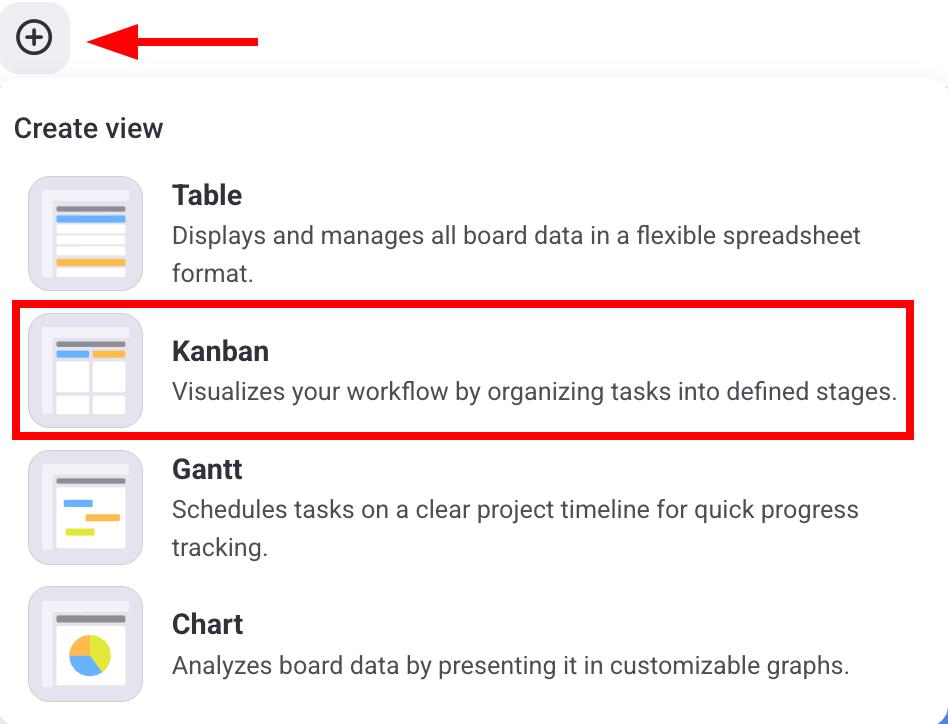
- Cliquez sur le bouton +
- Sélectionnez Kanban
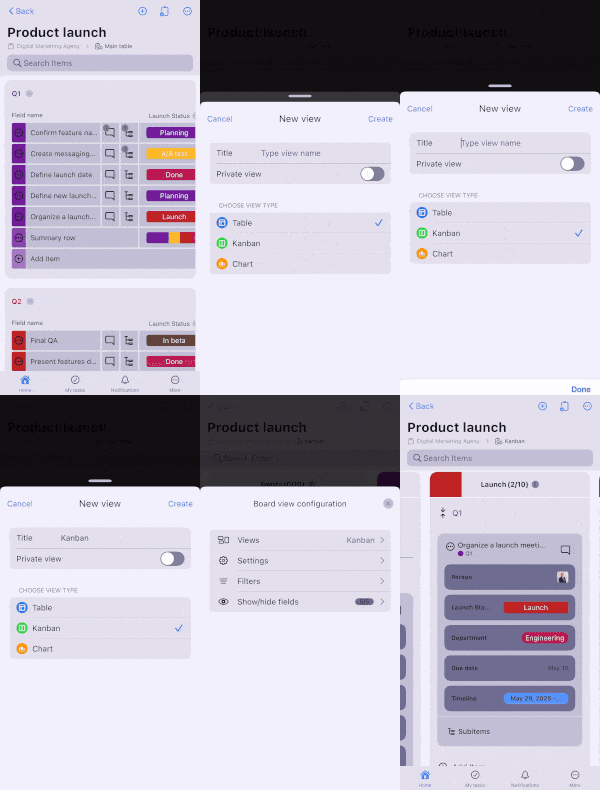
- Appuyez sur Paramètres du tableau en haut à droite
- Sélectionnez Vues
- Sélectionnez + Nouvelle vue
- Sélectionnez Kanban sous choisir le type d'affichage
- Saisissez le nom de la vue
- Appuyez sur Créer
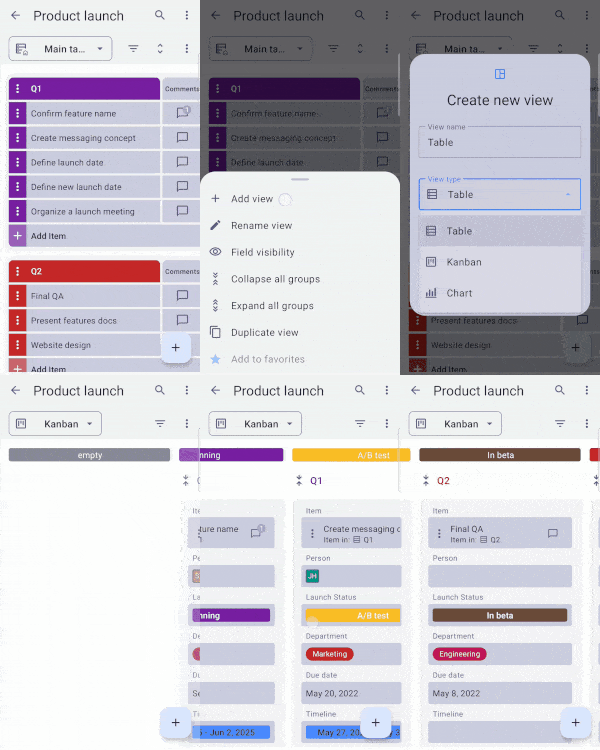
- Appuyez sur les trois points dans le coin supérieur droit
- Appuyez sur Ajouter un affichage
- Choisissez Kanban dans la section type d'affichage
- Saisissez le nom de la vue
- Cliquez sur Créer pour terminer l'action
Personnaliser la vue Kanban #
Une fois votre affichage Kanban créé, vous pouvez personnaliser ses paramètres selon vos préférences. Voyons ensemble les paramètres modifiables et comment procéder.
Sélectionner un champ Kanban #
Le champ Kanban permet d'organiser les colonnes de votre vue Kanban. Chaque colonne représente une étape du workflow (p. ex. : À faire, En cours, Terminé). Lorsque vous sélectionnez un champ Kanban, les colonnes affichent les éléments organisés selon les étiquettes de ce champ.
La vue Kanban ne peut générer que des colonnes correspondant aux étiquettes des champs Statut.
Si le tableau ne comporte pas de champ Statut, la vue Kanban sera vide.
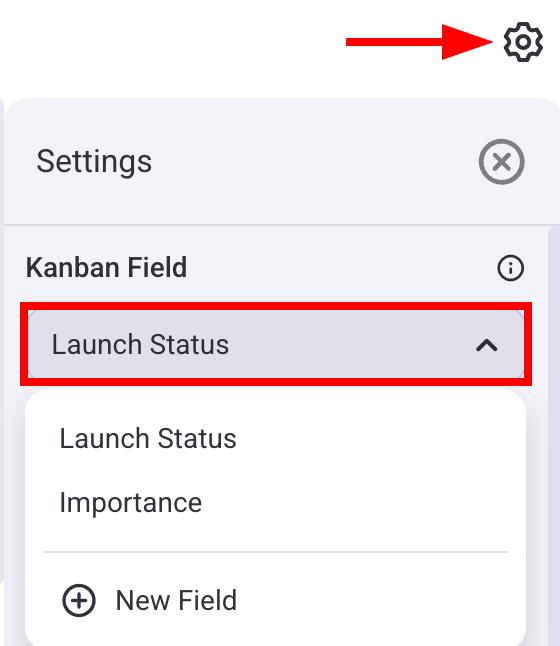
Voici comment sélectionner un champ Kanban :
- Cliquez sur l'icône d'engrenage
- Cliquez sur le champ Kanban
- Sélectionnez le champ Kanban
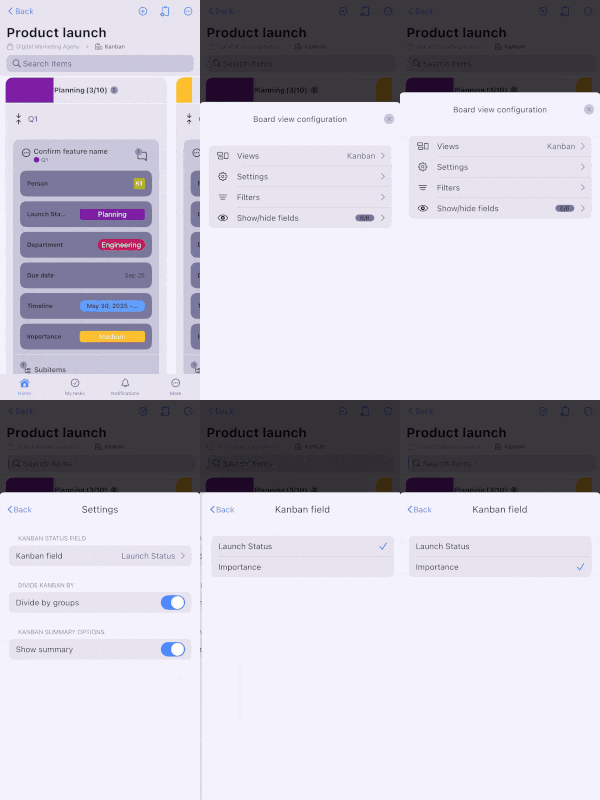
- Appuyez sur Configuration de l'affichage du tableau
- Appuyez sur Paramètres
- Appuyez sur Champ Kanban
- Sélectionnez le champ Kanban
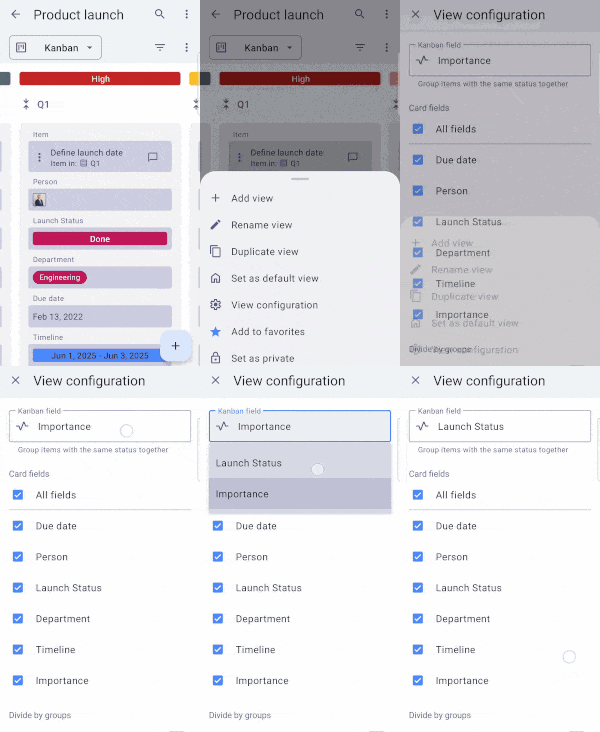
- Appuyez sur les trois points
- Appuyez sur Configuration
- Appuyez sur Champ Kanban
- Sélectionnez le champ Kanban
Choisir les champs à afficher #
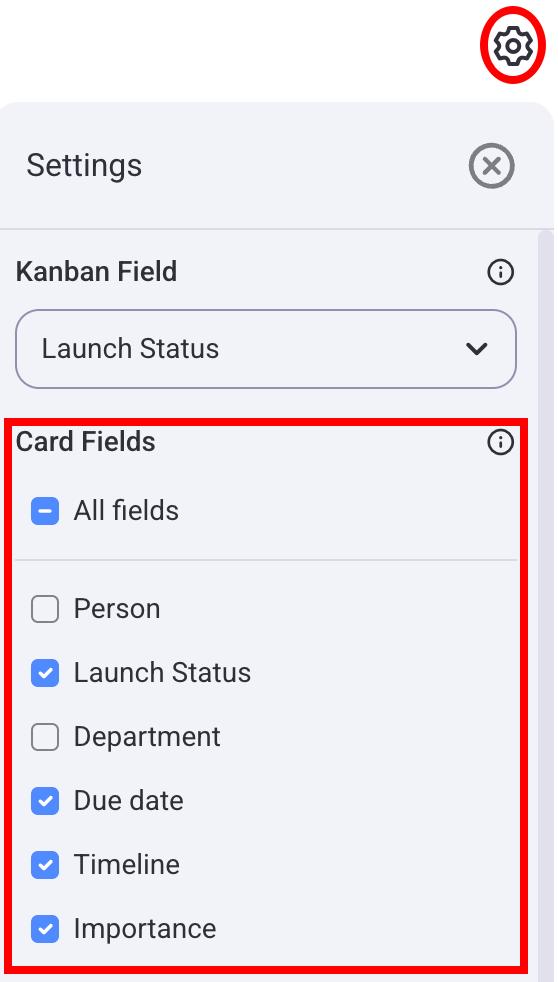
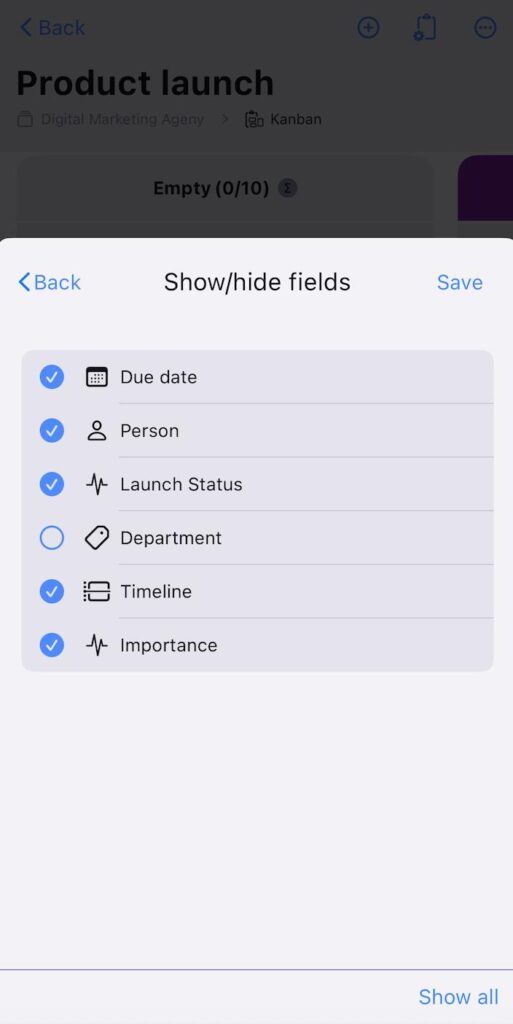
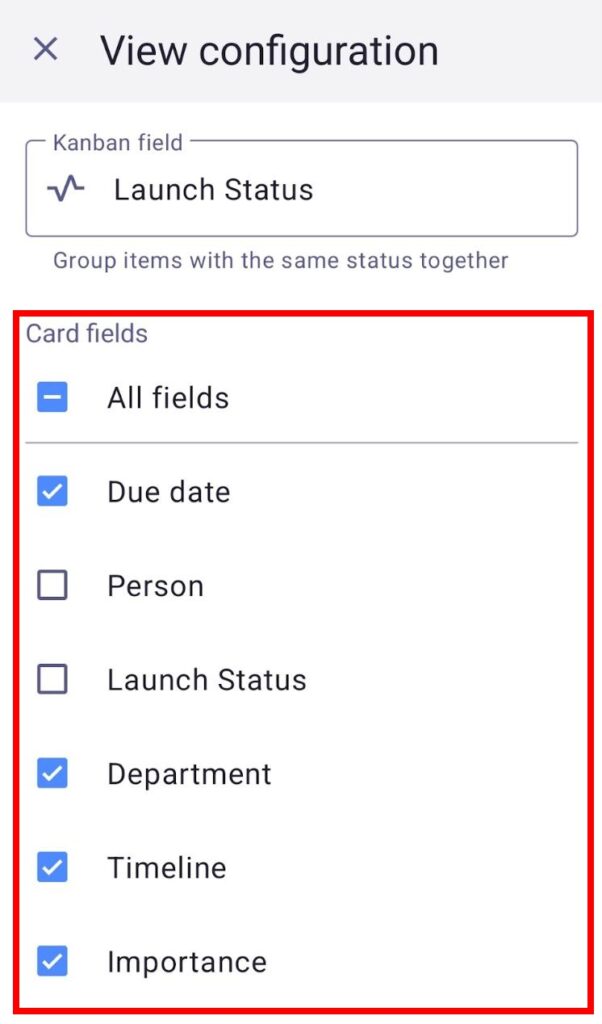
Vous pouvez sélectionner les champs d'éléments qui seront affichés dans les colonnes Kanban. Cela vous permet d'organiser les colonnes selon vos besoins et préférences. Voici comment procéder :
- Cliquez sur l'icône d'engrenage
- Faites défiler jusqu'à la section Champs de la carte
- Cochez les champs que vous souhaitez afficher
- Appuyez sur Configuration de l'affichage du tableau
- Appuyez sur Afficher/masquer les champs
- Cochez les champs que vous souhaitez afficher
- Appuyez sur Enregistrer pour terminer
- Appuyez sur les trois points
- Appuyez sur Configuration
- Faites défiler jusqu'à la section Champs de la carte
- Cochez les champs que vous souhaitez afficher
Diviser par groupes #
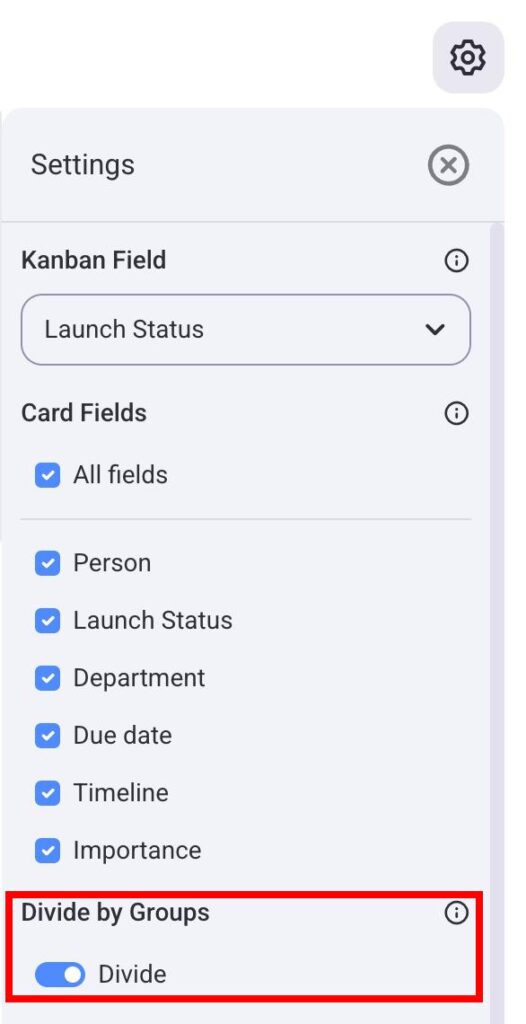
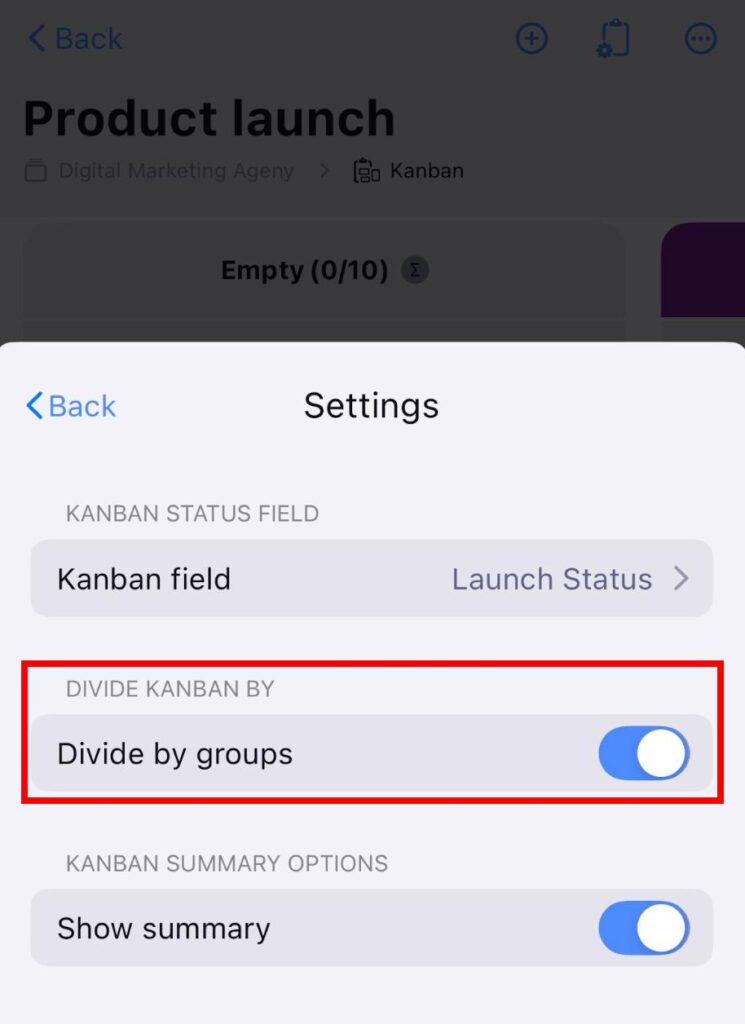
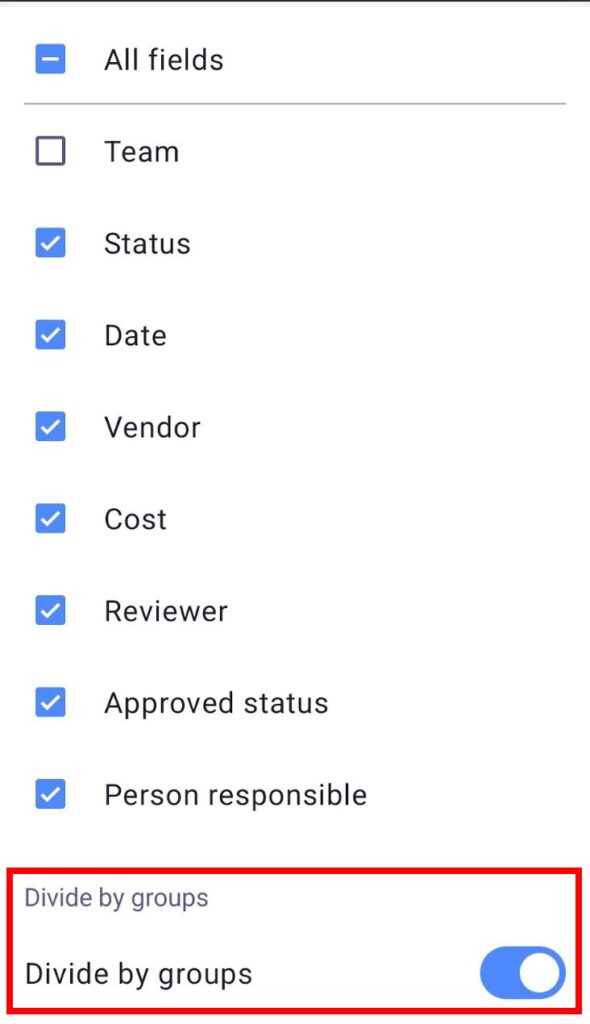
Vous pouvez diviser votre vue Kanban par groupes d'éléments sur votre tableau. Cela vous permet de voir à quels groupes appartiennent certains éléments. Si cette option est désactivée, tous les éléments seront affichés ensemble.
Voici comment activer/désactiver cette option :
- Cliquez sur l'icône d'engrenage
- Faites défiler jusqu'à la section Diviser par groupes
- Activez/désactivez le bouton Diviser
- Appuyez sur Configuration de l'affichage du tableau
- Appuyez sur Paramètres
- Activez/Désactivez l'option Diviser par groupes
- Appuyez sur les trois points
- Appuyez sur Configuration
- Faites défiler jusqu'à la section Diviser par groupes
- Activez/Désactivez l'option Diviser par groupes
Afficher le résumé #
Le résumé Kanban affiche le nombre d'éléments dans chaque colonne et le pourcentage du total des éléments qu'elle représente. De plus, cliquer sur une colonne du résumé vous y redirigera automatiquement.
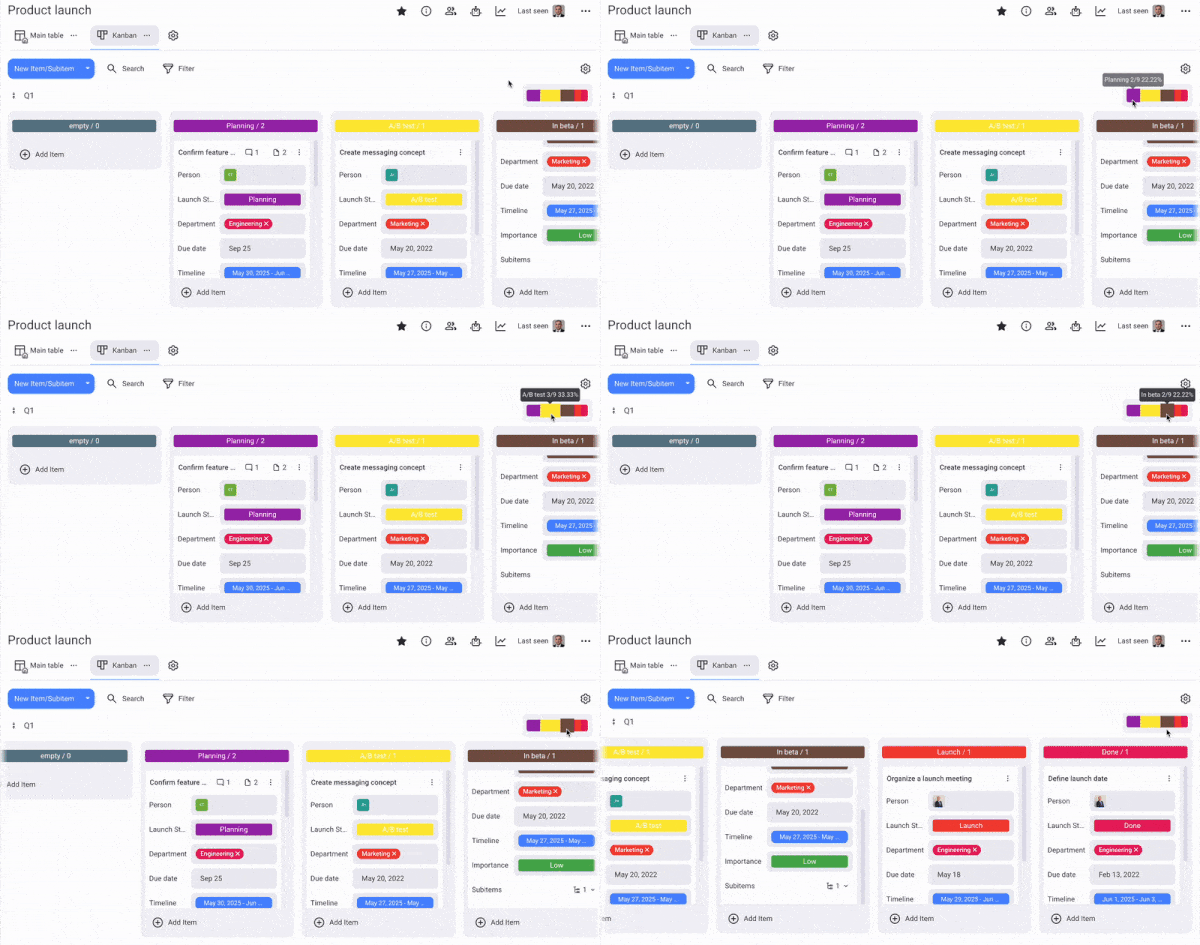
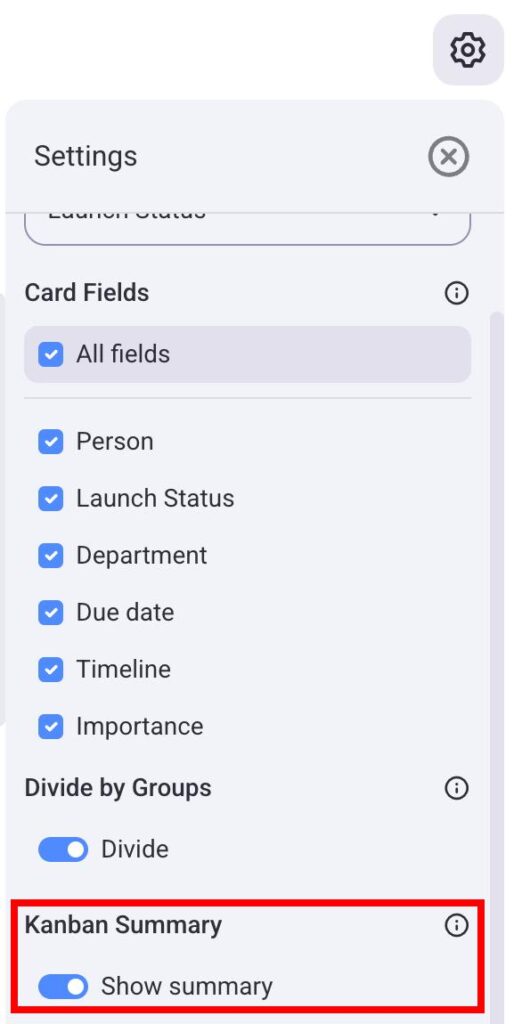
Voici comment activer/désactiver le résumé Kanban :
- Cliquez sur l'icône d'engrenage
- Faites défiler jusqu'à la section Résumé Kanban
- Activez/désactivez l'option Afficher le résumé
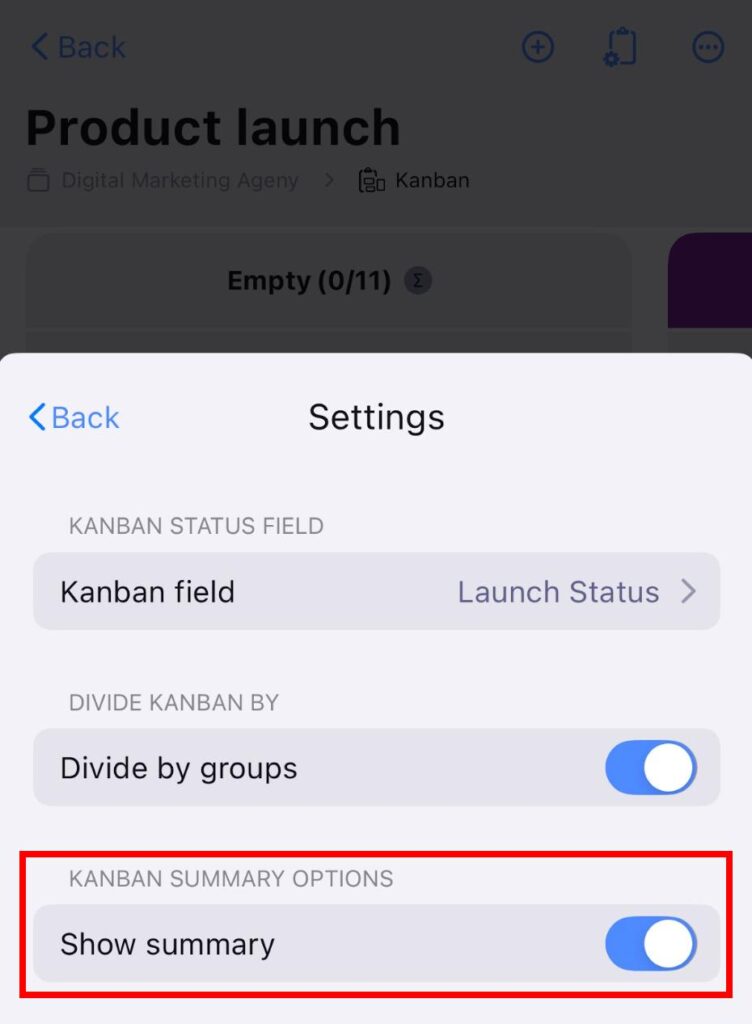
- Appuyez sur Configuration de l'affichage du tableau
- Appuyez sur Paramètres
- Activez/désactivez l'option Afficher le résumé
BIENTÔT DISPONIBLE
Inclure les sous-éléments #
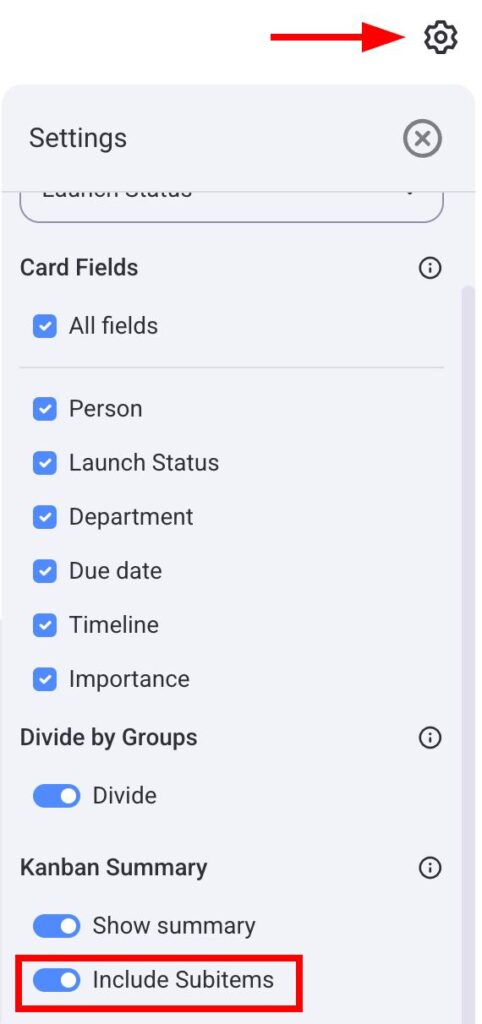
Votre vue Kanban peut également afficher les sous-éléments. Si les sous-éléments sont inclus, le résumé Kanban affichera le nombre total de sous-éléments avec les éléments. Voici comment activer les sous-éléments :
- Cliquez sur l'icône d'engrenage
- Faites défiler jusqu'à la section Résumé Kanban
- Activez/désactivez l'option Inclure les sous-éléments
BIENTÔT DISPONIBLE
BIENTÔT DISPONIBLE
Aperçu des fonctionnalités Kanban #
La vue Kanban de Plaky offre plusieurs fonctionnalités pour optimiser le flux de travail et gérer les projets et les tâches.
Workflow par colonnes #
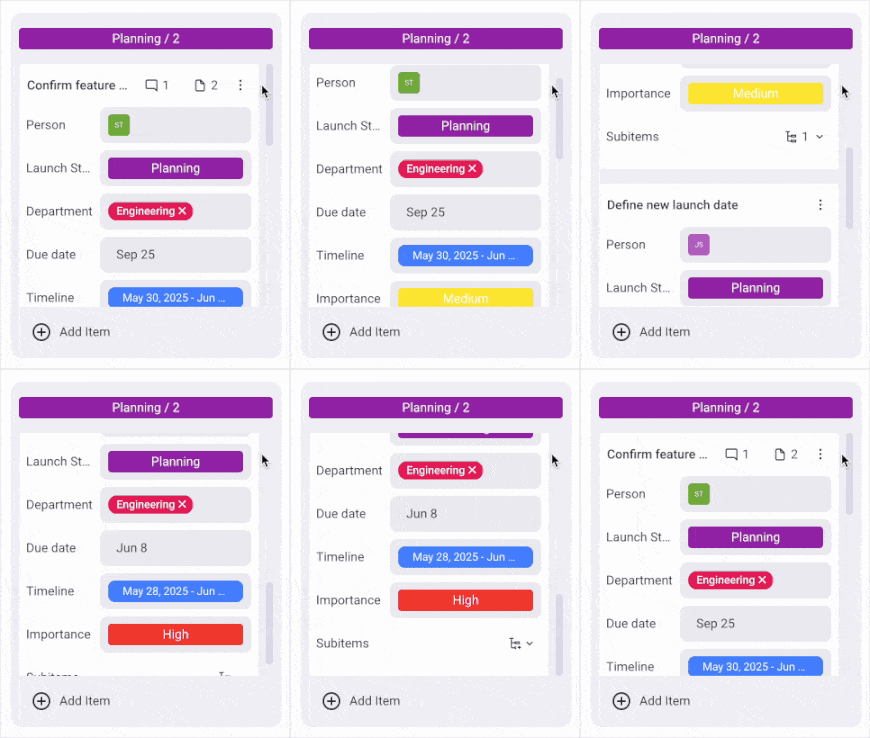
Votre workflow dans la vue Kanban est présenté sous forme de colonnes. Chaque colonne affiche les éléments et les sous-éléments regroupés par étiquette du champ de statut Kanban. Par exemple, les éléments dont le statut est « À faire » seront affichés dans la colonne Kanban « À faire ».
Glisser-déposer les éléments #
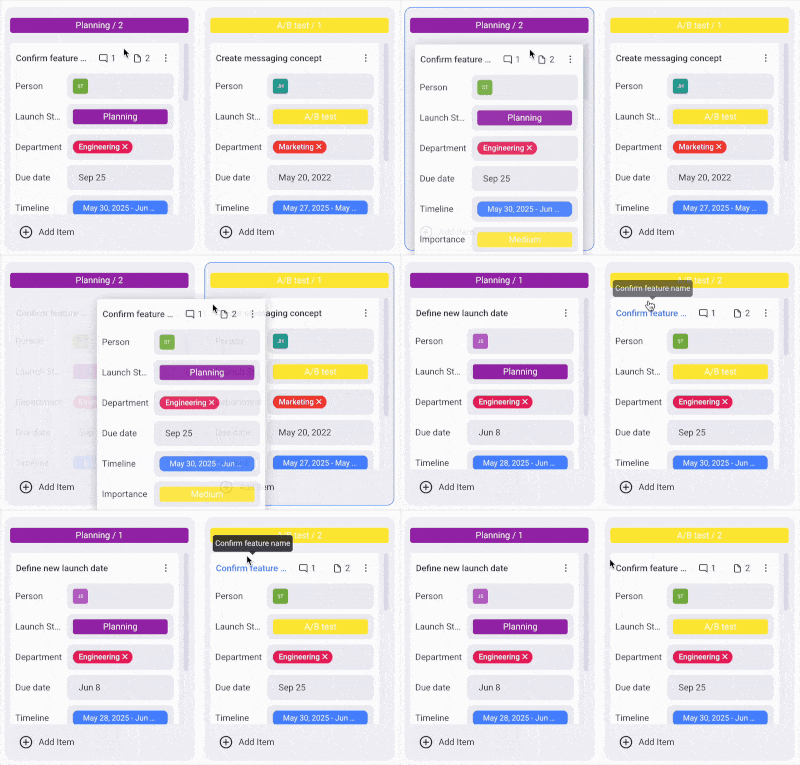
La vue Kanban vous permet de déplacer des éléments d'une colonne à l'autre par simple glisser-déposer. Le statut de l'élément est alors automatiquement mis à jour. Vous pouvez ainsi modifier rapidement et facilement le statut des éléments.
Modifier les éléments et sous-éléments #
Vous pouvez modifier les éléments et sous-éléments directement depuis votre affichage Kanban. Vous pouvez ainsi modifier les descriptions des tâches, les personnes assignées, les dates d'échéance, etc. Pour modifier un élément ou un sous-élément, cliquez simplement sur son nom, sa fiche s'ouvrira et vous pourrez y modifier les informations.
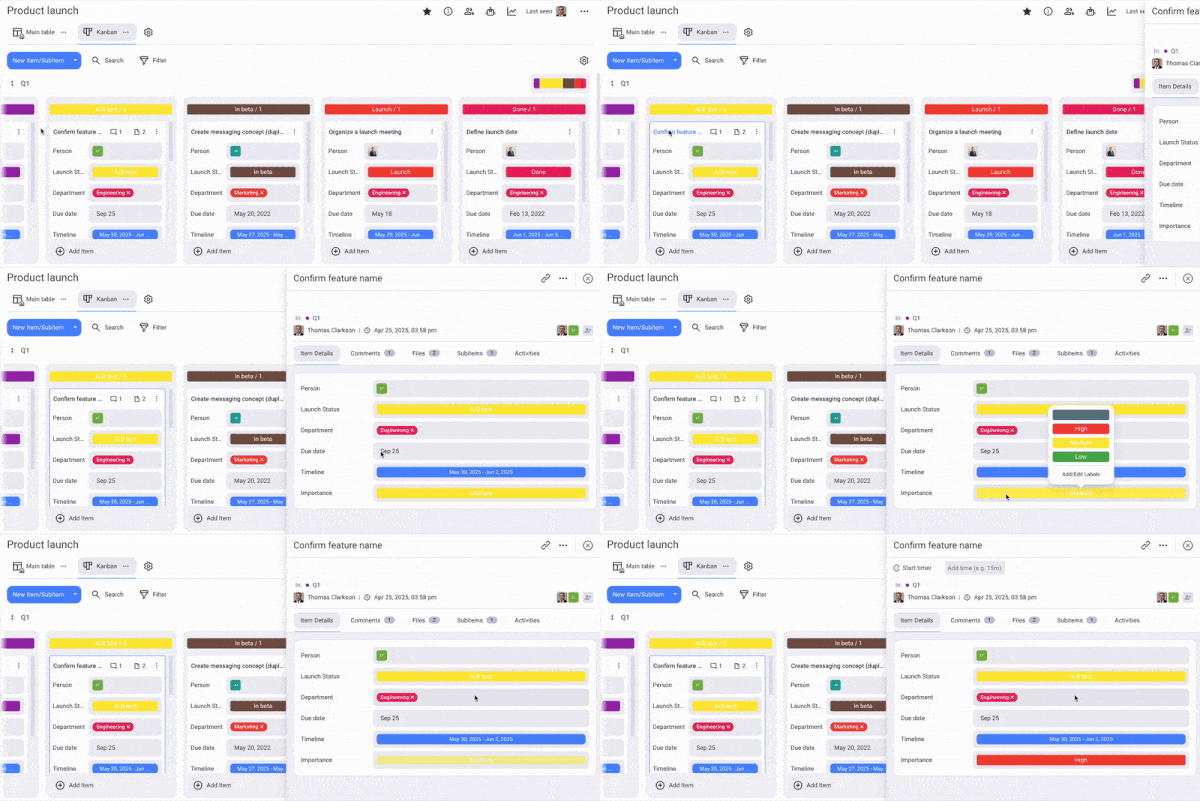
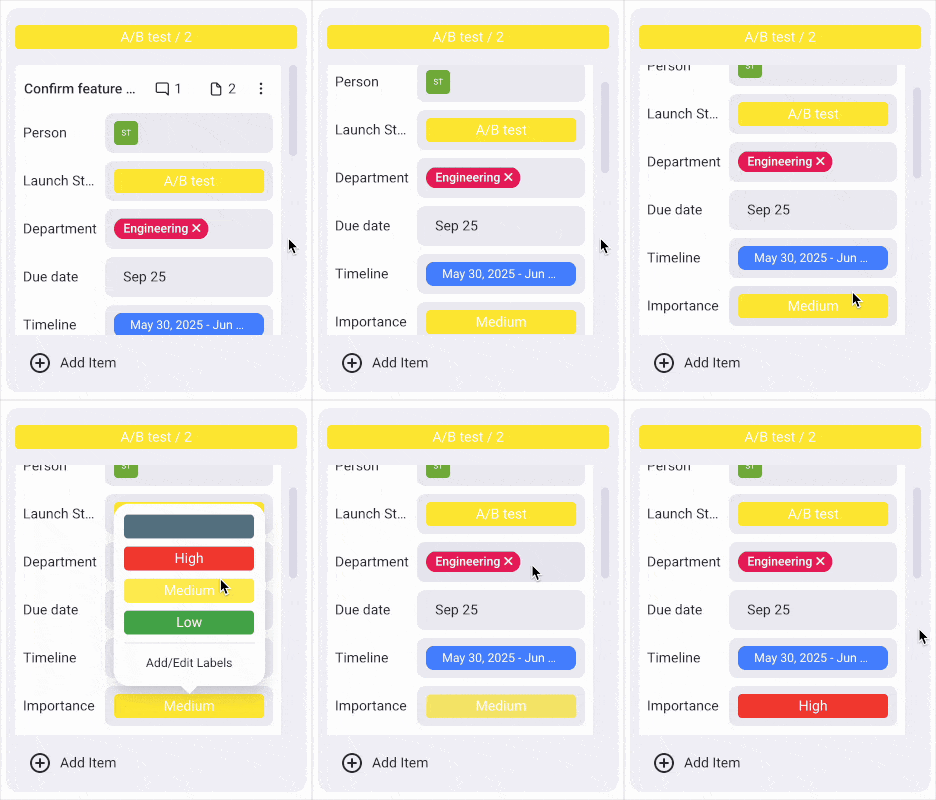
De plus, vous pouvez modifier les articles directement depuis les colonnes. Pour ce faire, cliquez sur les champs de l'article dans la colonne et modifiez les informations.
Filtrer des éléments #
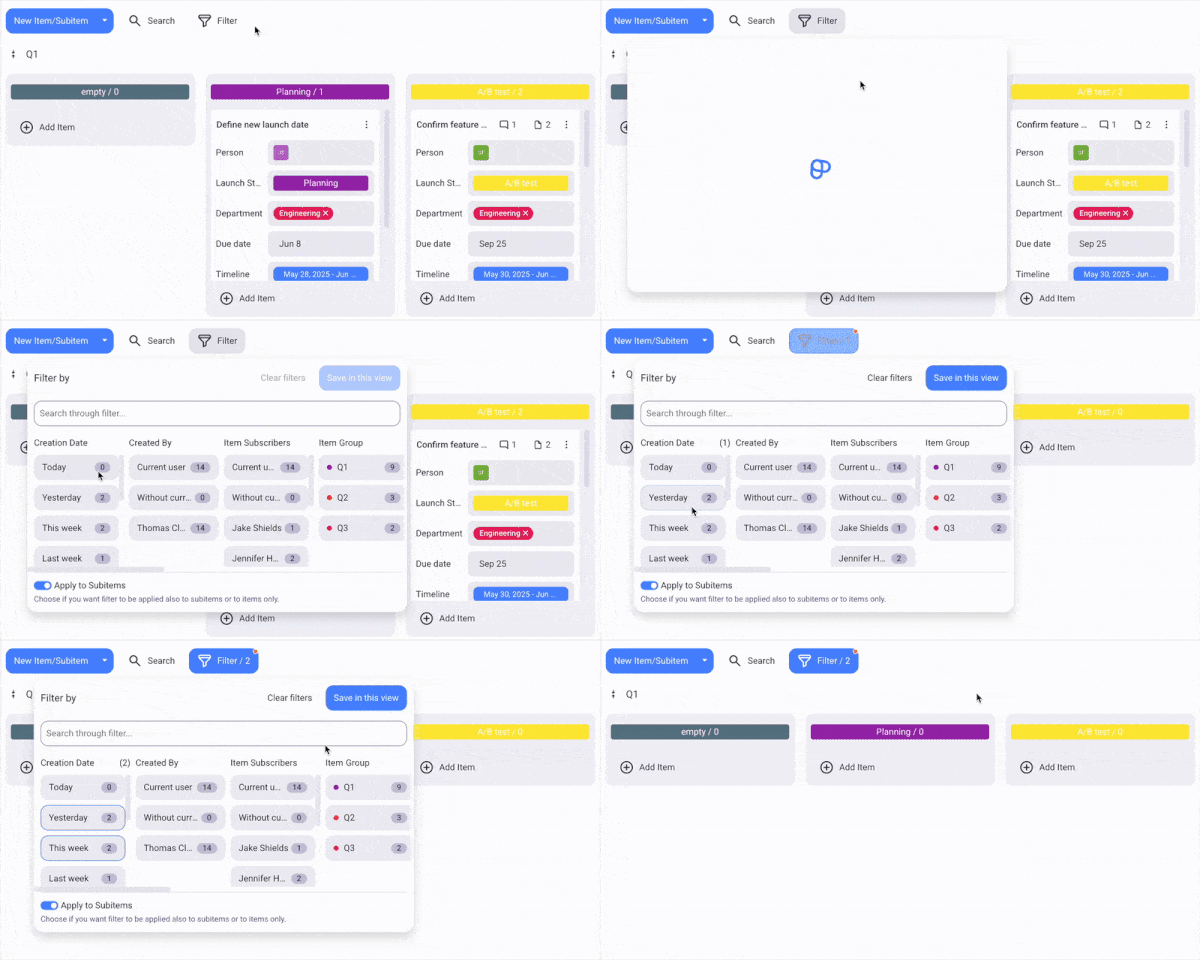
Pour un affichage plus clair de votre tableau Kanban, vous pouvez utiliser des filtres. Cela vous permet d'afficher uniquement les éléments possédant des attributs spécifiques. Par exemple, vous pouvez filtrer les éléments par date d'échéance, par calendrier, et plus encore.
Voici comment utiliser les filtres :
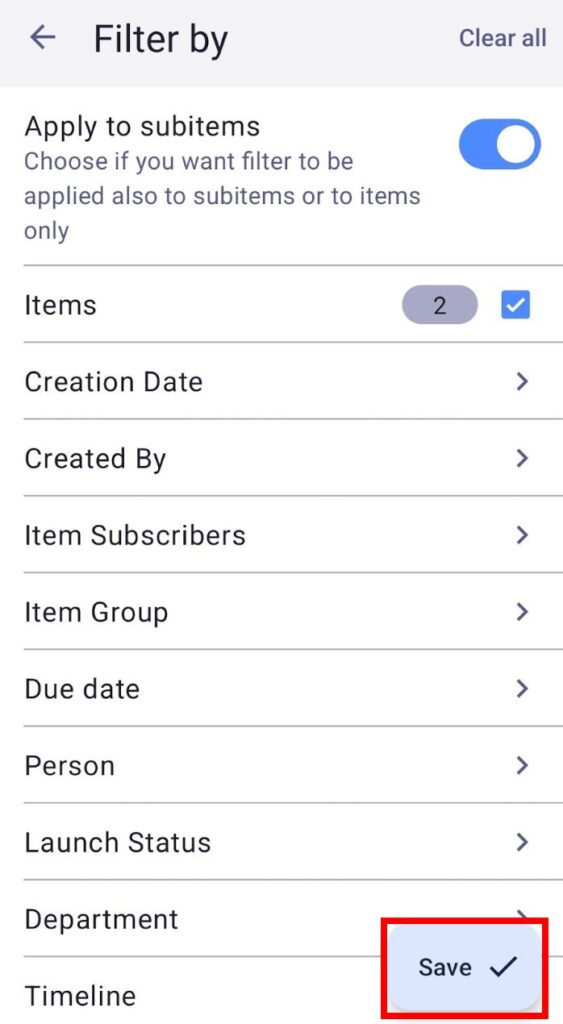
- Cliquez sur le bouton Filtrer
- Choisissez les filtres
- Cliquez sur Enregistrer dans cet affichage
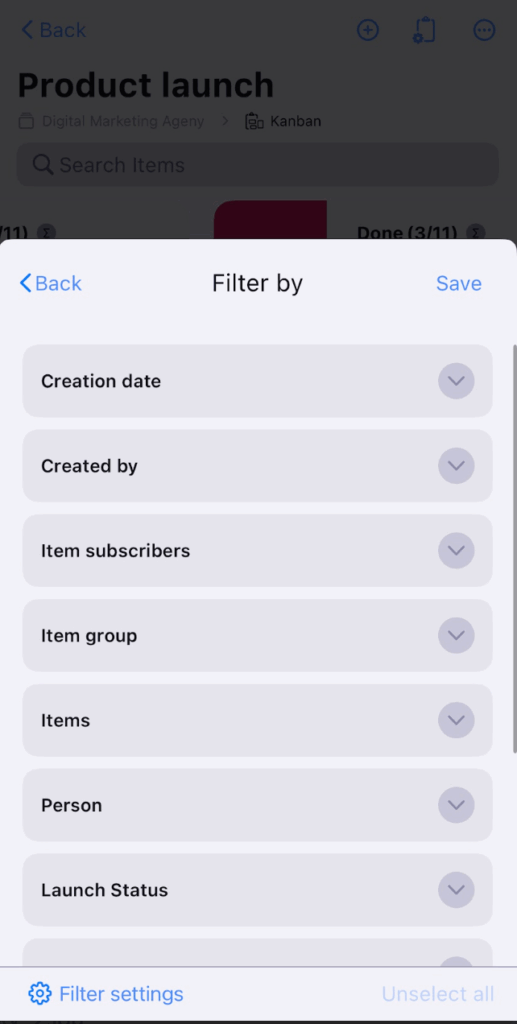
- Appuyez sur Configuration de l'affichage du tableau
- Appuyez sur Filtres
- Sélectionnez les filtres
- Appuyez sur Enregistrer
- Appuyez sur l'icône de filtre à côté des trois points
- Sélectionnez les filtres
- Appuyez sur Enregistrer