Vue Gantt
La vue Gantt offre une représentation visuelle des projets et des tâches en fonction de leurs échéances. Gantt permet ainsi de mieux appréhender la durée des tâches et de gérer plus efficacement les délais des projets.
Comment créer une vue Gantt #
Pour commencer, vous devrez créer une vue Gantt à partir de votre tableau. Voici comment procéder :
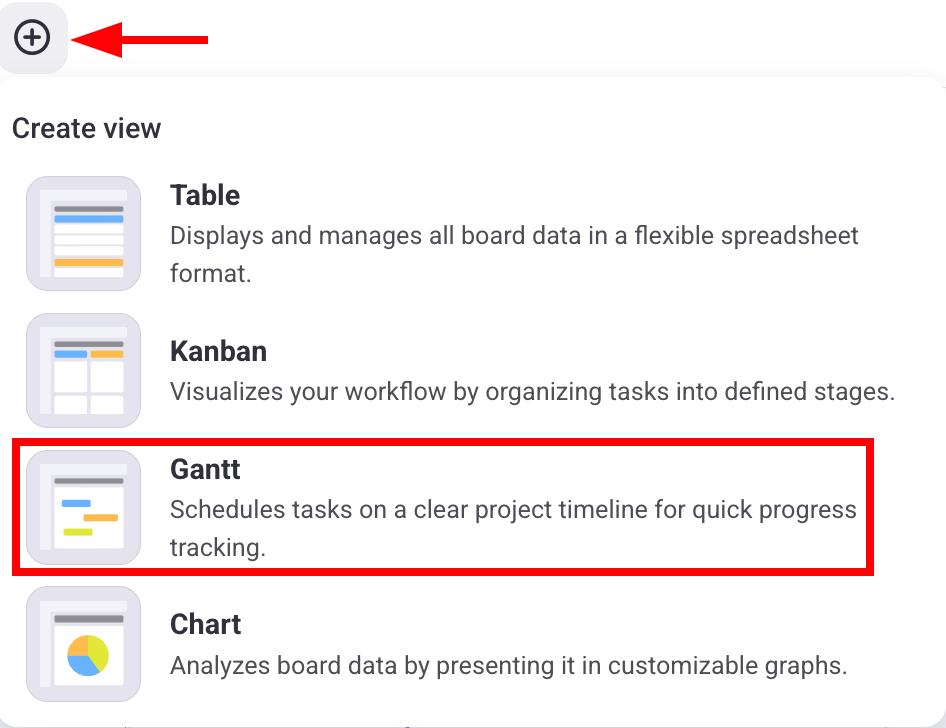
- Cliquez sur le bouton +
- Sélectionnez Gantt
BIENTÔT DISPONIBLE
BIENTÔT DISPONIBLE
Aperçu #
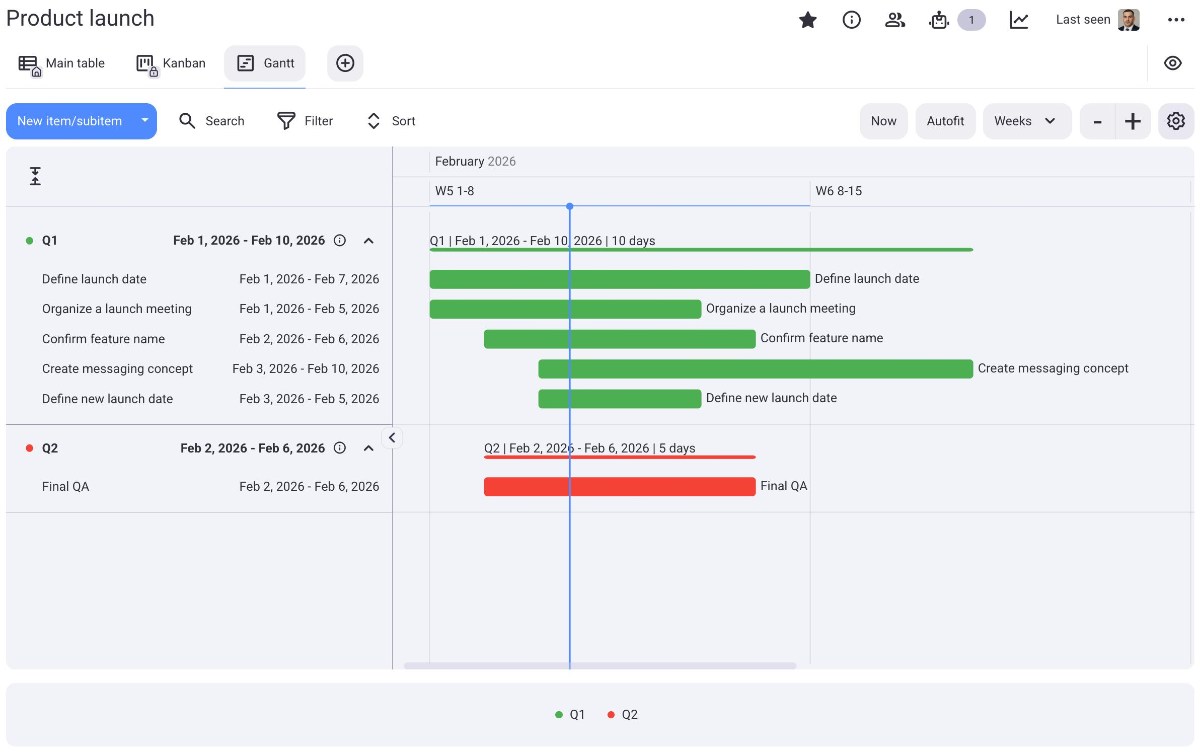
Lorsque vous créez une vue Gantt, toutes les informations s'affichent dans deux zones :
- Barre latérale gauche
- Section centrale
Examinons ces domaines plus en détail.
La vue Gantt n'affiche pas les plages horaires des sous-éléments.
Dans la barre latérale gauche, tous les éléments ayant une valeur dans au moins un champ Gantt (date ou chronologie) sont affichés. La valeur du champ Gantt est affichée à côté du nom de l'élément. Les éléments sont regroupés par défaut par groupe d'éléments.
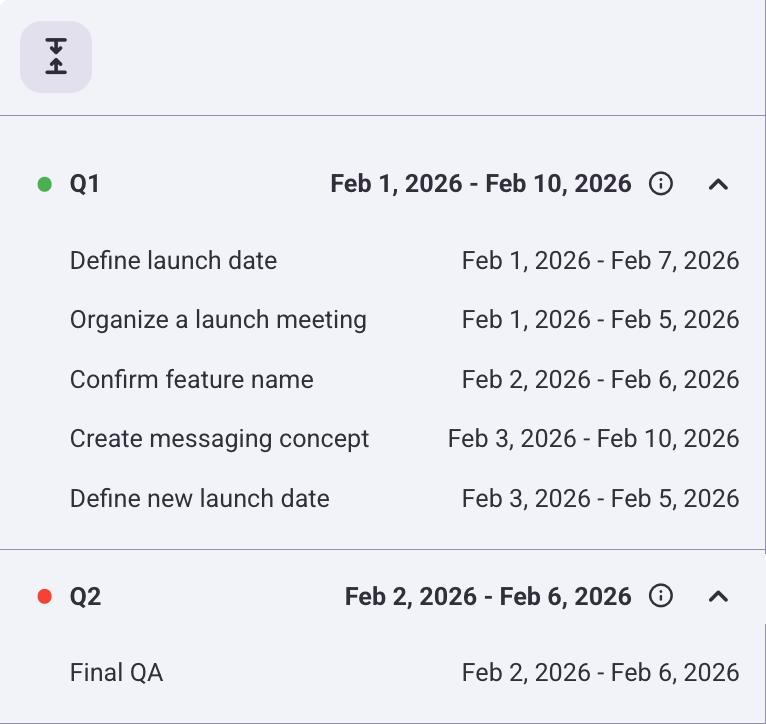
Si vous sélectionnez plusieurs champs Gantt, les éléments s'afficheront sur plusieurs lignes. Si aucun champ Gantt n'est sélectionné, aucun élément ne s'affichera dans le champ de section.
Dans la section centrale, les chronologies des éléments sont représentées par des rectangles. Il est possible de personnaliser la période (jour, semaine, mois, trimestre, année), la valeur par défaut étant la semaine. La période correspondante s'affiche dans le diagramme de Gantt en fonction de la valeur choisie. En cliquant sur le bouton Ajustement automatique, l'aperçu s'adapte aux chronologies visibles, et en cliquant sur le bouton Maintenant, il affiche la date du jour.
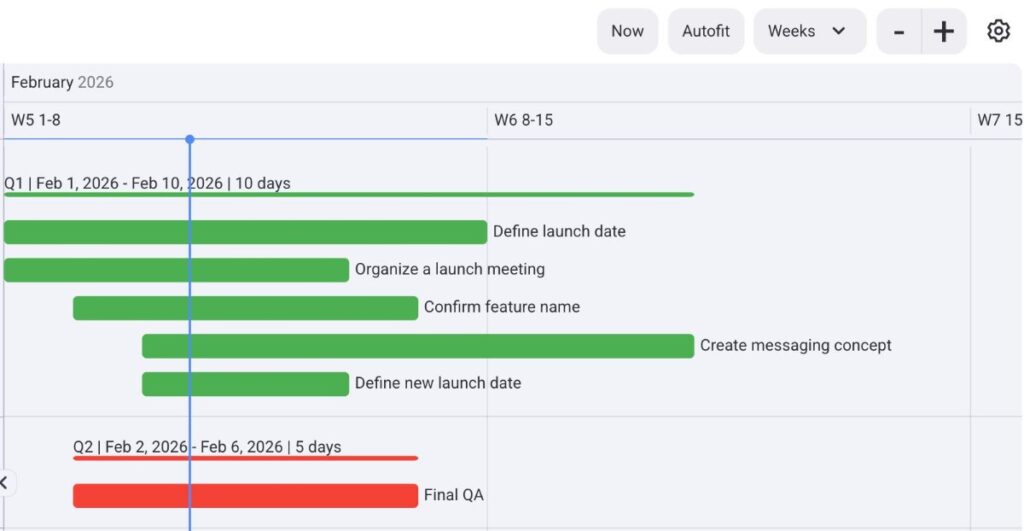
Le diagramme de Gantt peut être zoomé, filtré, trié, exporté et parcouru via une recherche.
Personnaliser les paramètres de la vue Gantt #
Dans les paramètres de la vue Gantt, les utilisateurs peuvent configurer les champs Gantt inclus dans la vue, définir les critères de regroupement, de coloration et d'étiquetage des éléments et sélectionner des paramètres de vue supplémentaires.
Examinons cela plus en détail.
Sélectionner les champs Gantt #
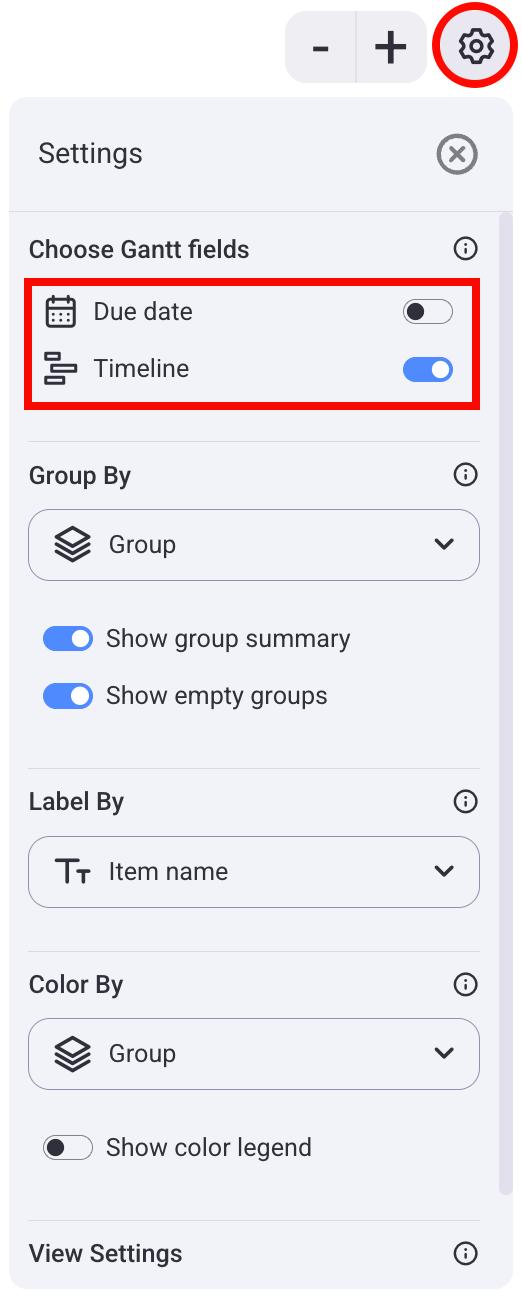
Vous pouvez choisir les champs Gantt à afficher dans votre vue. Voici comment procéder :
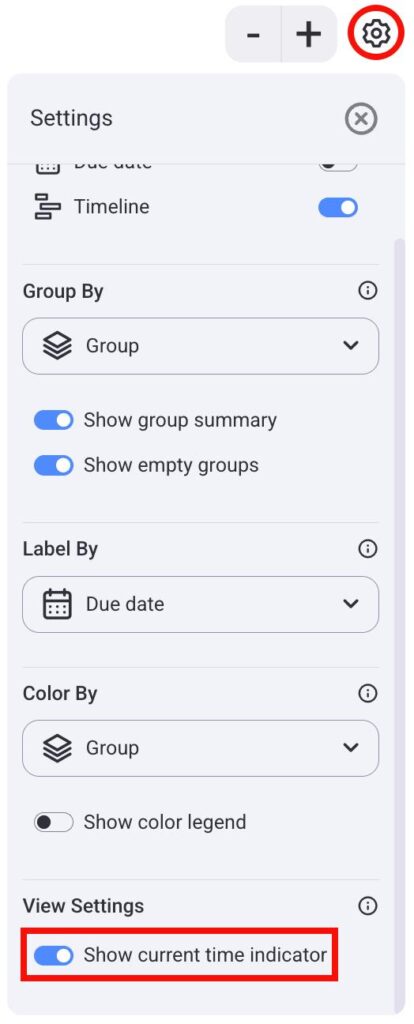
- Cliquez sur l'icône d'engrenage à droite
- Sous Choisir les champs Gantt, activez ou désactivez les champs souhaités
Grouper par #
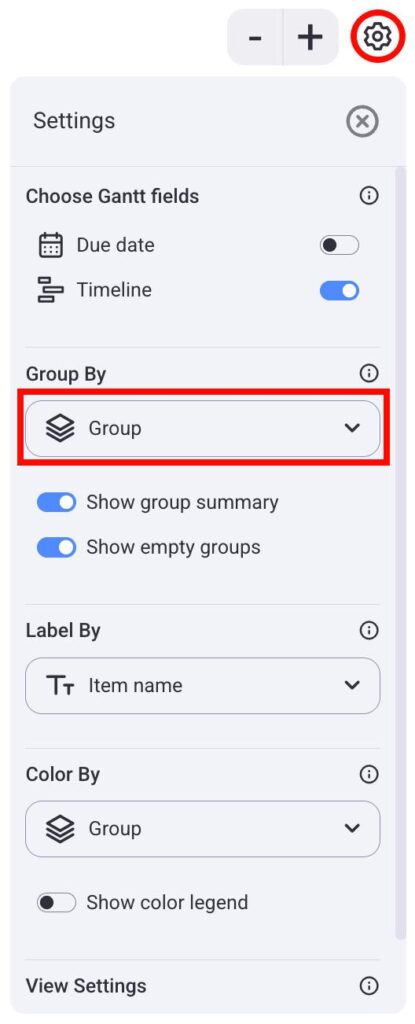
Par défaut, les éléments sont regroupés par groupes d'éléments. Vous pouvez modifier ce paramètre et choisir l'une des méthodes de regroupement suivantes :
- Groupe d'éléments
- Champ de statut
- Personne
- Étiquette
- Aucun
Si Aucun est sélectionné comme critère de regroupement, les éléments ne seront pas regroupés.
Voici comment procéder :
- Cliquez sur l'icône d'engrenage
- Cliquez sur le menu déroulant sous Grouper par
- Sélectionnez le critère de regroupement
Étiqueter par #
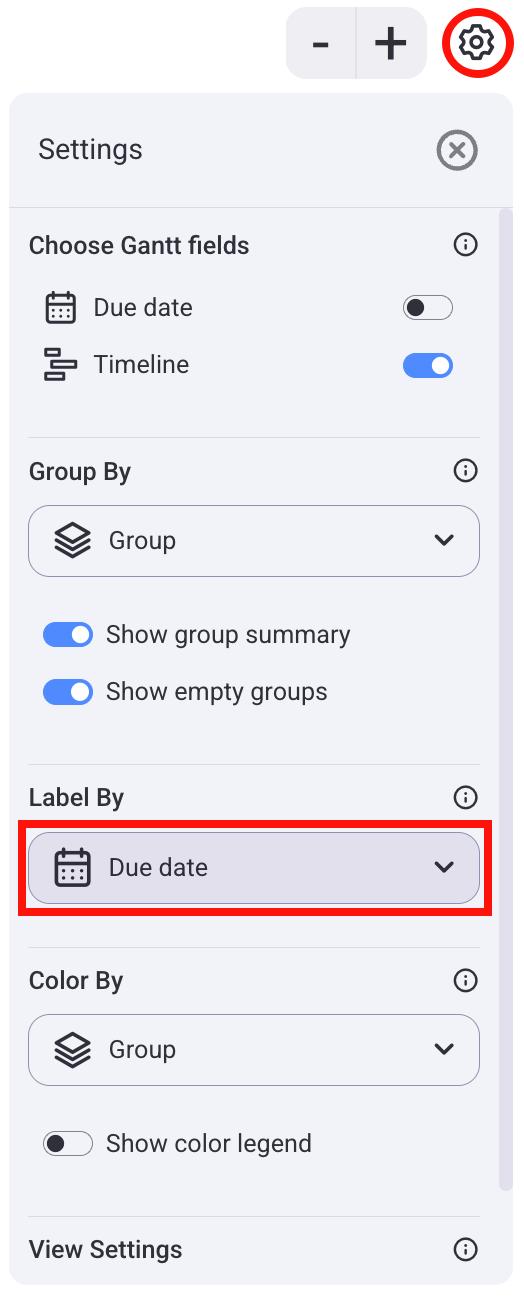
Par défaut, les tâches du diagramme Gantt portent le nom des éléments et leurs étiquettes s'affichent à côté de ces derniers. Vous pouvez sélectionner l'un des étiquettes suivants :
- Personne
- Statut
- Date
- Frise chronologique
- Groupe des éléments
- Aucun
La disponibilité des étiquettes pour la définition des critères dépend des champs présents dans le tableau.
Si aucun n'est choisi, rien n'est affiché à côté de l'élément.
Voici comment sélectionner une étiquette :
- Cliquez sur l'icône d'engrenage à droite
- Sous Étiqueter par, cliquez sur le menu déroulant
- Sélectionnez une étiquette
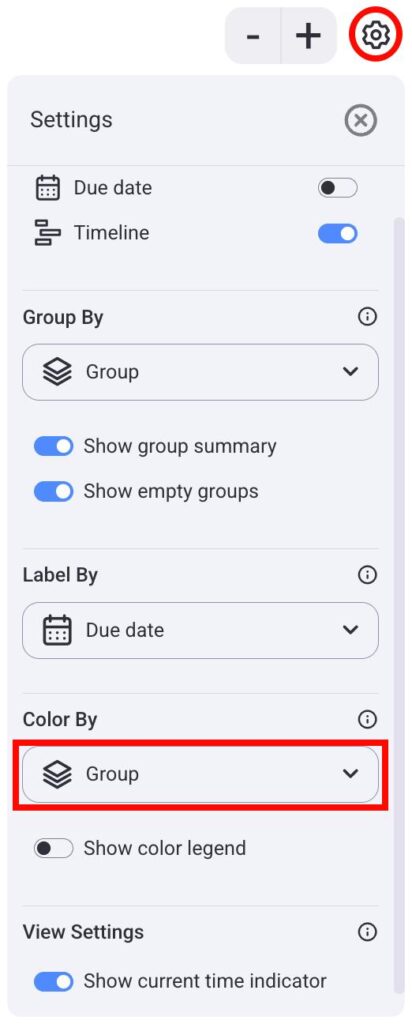
Coloration #
Par défaut, les tâches ont la couleur du groupe « Élément ». Vous pouvez modifier cette couleur pour qu'elle corresponde à n'importe quel champ d'état du tableau.
Voici comment modifier les critères de coloration :
- Cliquez sur l'icône d'engrenage à droite
- Sous Colorer par, cliquez sur le menu déroulant
- Sélectionnez le champ d'état dont vous souhaitez donner la couleur
Afficher l'indicateur de l'heure actuelle #
L’indicateur de temps actuel est affiché sous forme de ligne bleue dans la partie centrale. Cette ligne affiche la date du jour et indique le temps restant avant la date limite de votre projet.
Voici comment activer/désactiver l'indicateur horaire :
- Cliquez sur l'icône d'engrenage à droite
- Dans les Paramètres de vue, activez ou désactivez le bouton.