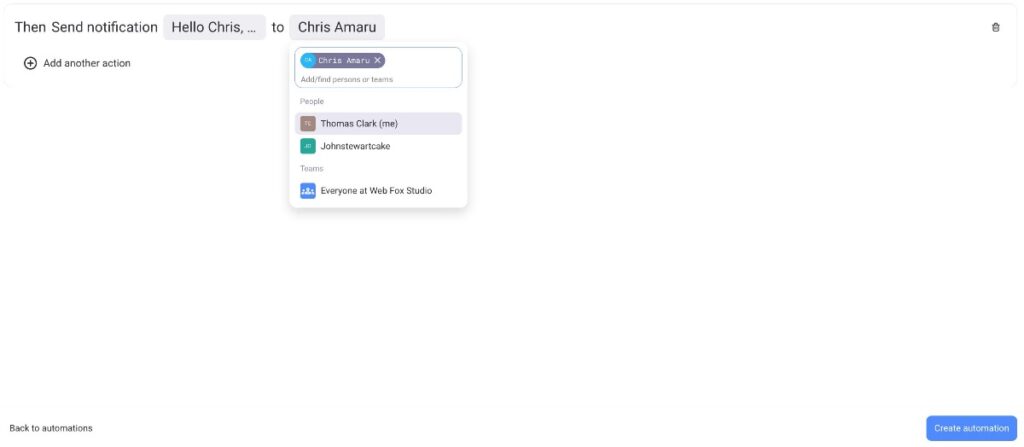
Définir des tâches récurrentes
Vous pouvez utiliser les automatisations de tableau dans Plaky pour créer des tâches récurrentes et envoyer des notifications aux membres de l'équipe. De plus, plus besoin de créer manuellement des éléments ou sous-éléments, Plaky s'en charge pour vous.
Voyons comment procéder.
Étape 1 : Créer une nouvelle automatisation #
Pour configurer des automatisations, vous avez deux options :
- Pour configurer des Automatisations, vous avez deux options :
- Cliquez sur Nouvelle automatisation
Ou
- Cliquez sur les trois points à côté du nom de votre espace de travail
- Cliquez sur Automatisations
- Cliquez sur Nouvelle automatisation

Étape n° 2 : Configurer le déclencheur de récurrence #
Un déclencheur de récurrence est un événement qui lance l'automatisation périodique. Ce déclencheur peut être activé à un jour et une heure précis. Par exemple, il peut s'exécuter tous les lundis ou le 15 de chaque mois.
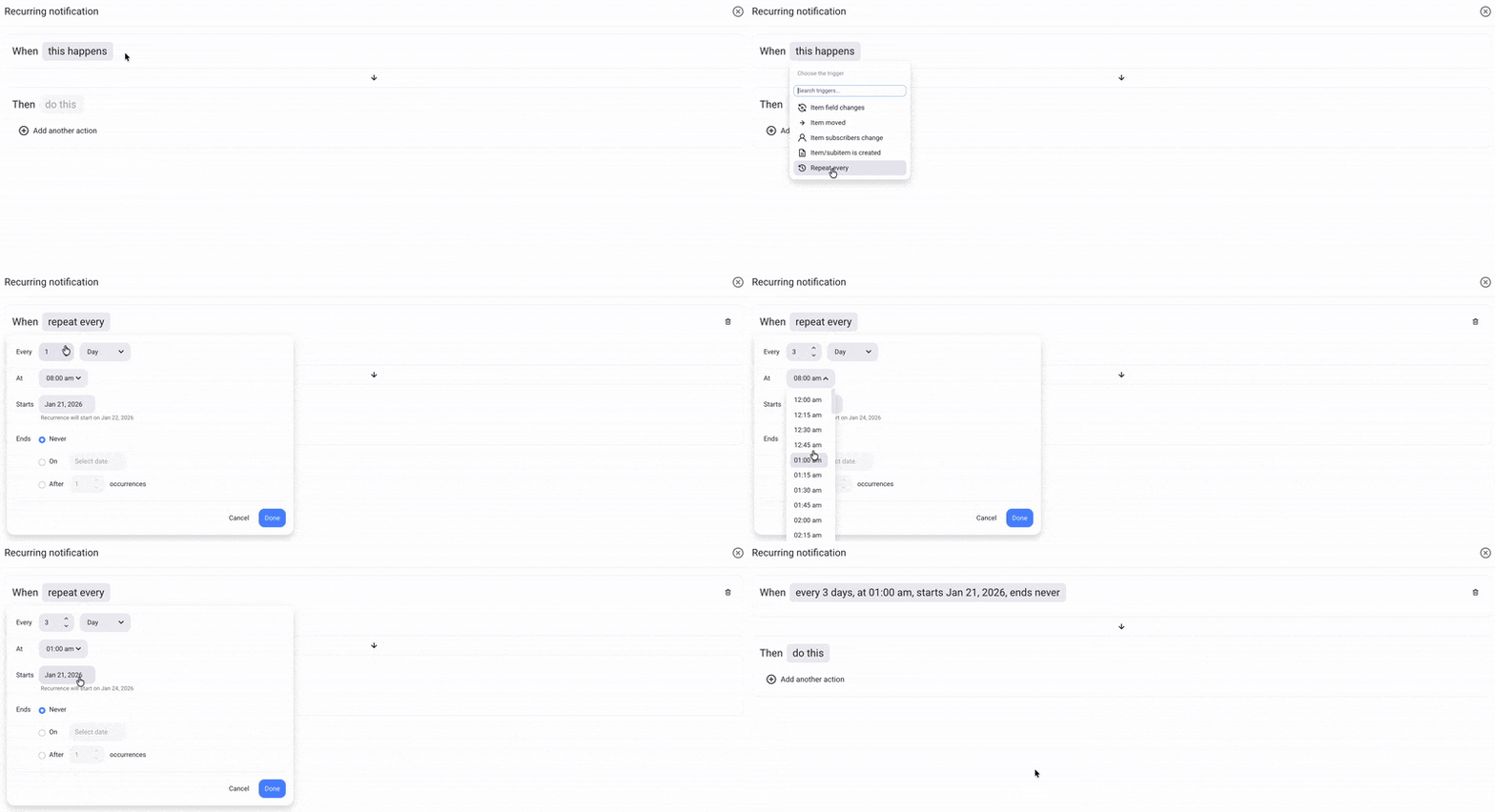
Voici comment configurer le déclencheur de récurrence :
- Cliquez sur Ceci se produit
- Sélectionnez Répéter tous
- Configurez la fréquence de récurrence
- Cliquez sur Terminer pour valider l'action
Étape n° 3 : Définir l'action récurrente #
Une fois le déclencheur récurrent défini, vous pouvez procéder au paramétrage de l'action récurrente. Celle-ci s'exécutera à chaque activation du déclencheur.
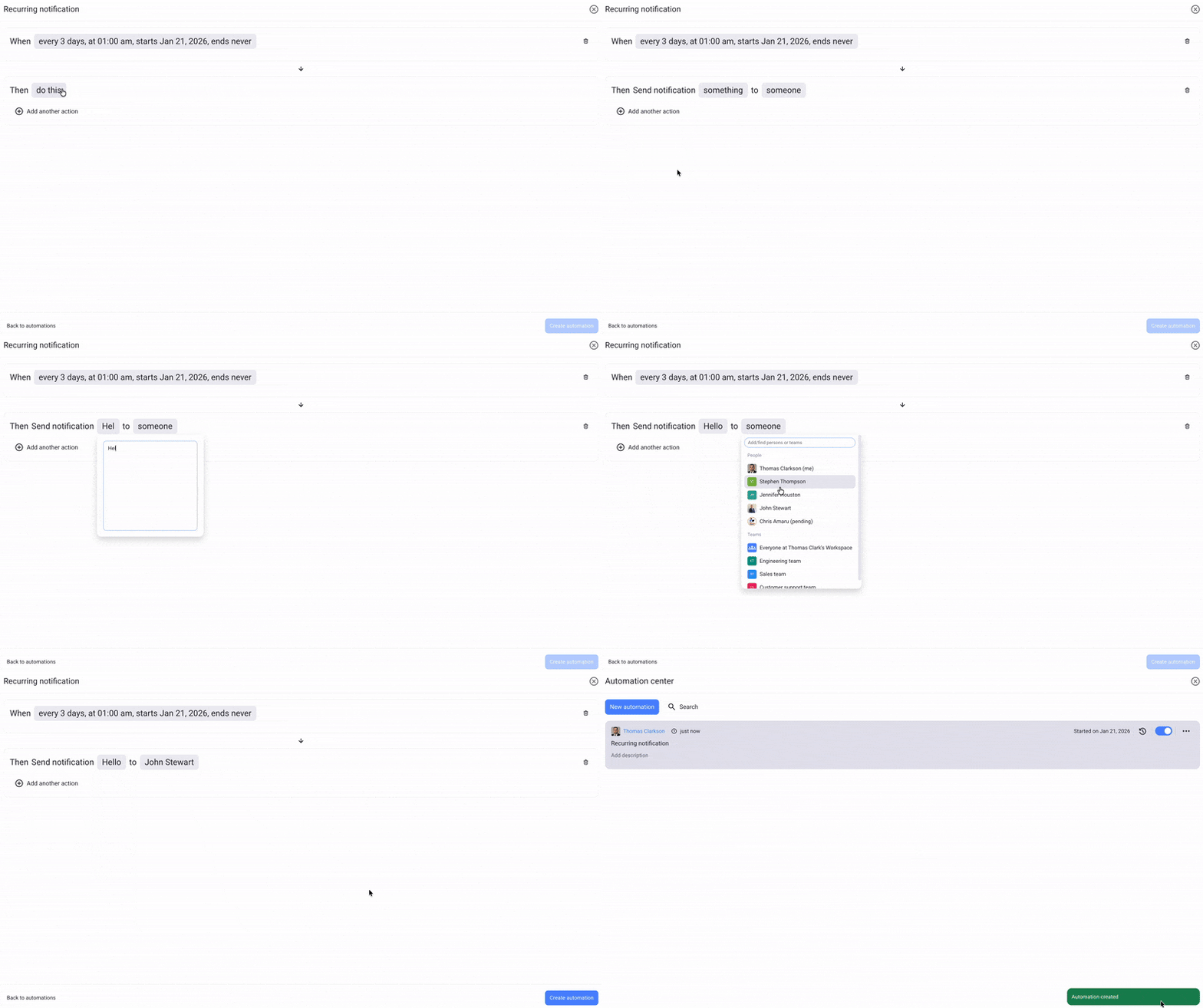
Voici comment configurer l'action de récurrence :
- Cliquez sur Faire ceci
- Sélectionnez une action dans le menu déroulant
- Configurez les champs souligné
- Cliquez sur Créer l'automatisation pour terminer le processus
Cas d'utilisation : Comment utiliser les tâches récurrentes #
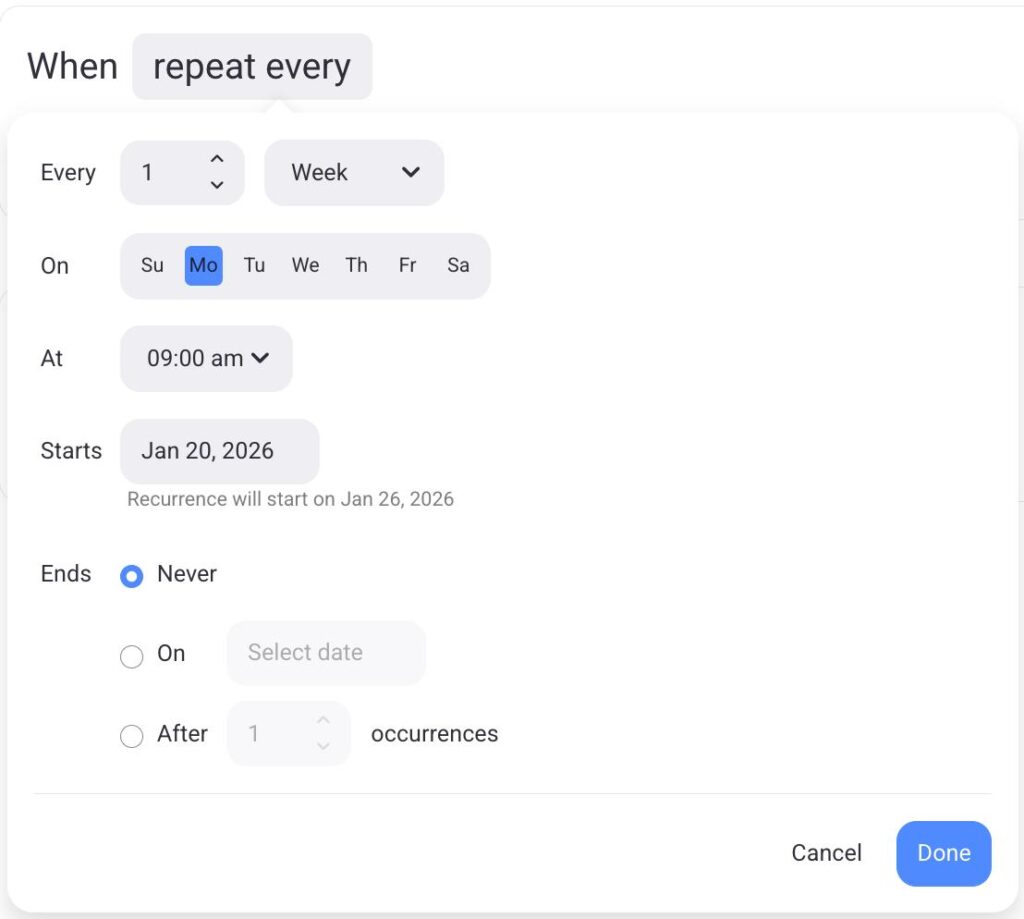
Voyons maintenant un exemple concret de la manière dont vous pouvez configurer une tâche récurrente. Nous allons créer une tâche qui envoie des notifications à un utilisateur spécifique tous les lundis à 09h00.
Premièrement, créons un déclencheur récurrent :
- Cliquez sur Ceci se produit
- Sélectionnez Répéter tous
- Sélectionnez Semaine dans la section Chaque
- Sélectionnez Lundi dans la section Les
- Cliquez sur Terminer pour finaliser l'action
Maintenant que nous avons un déclencheur, créons une action récurrente qui envoie des notifications.
- Cliquez sur Faire ceci
- Sélectionnez Envoyer une notification
- Écrivez un message dans le champ quelque chose
- Sélectionnez la personne dans le champ quelqu'un
- Cliquez sur Créer l'automatisation pour terminer l'action