
Suivre le temps avec Clockify directement dans Plaky
Cette fonctionnalité est disponible sur tous les plans.
Le suivi du temps passé sur vos projets vous permet de mieux comprendre le temps consacré à chaque tâche. Plaky vous permet de suivre le temps passé sur chaque élément, puis de consulter et de générer des rapports sur ce temps dans Clockify.
Créer un compte Clockify #
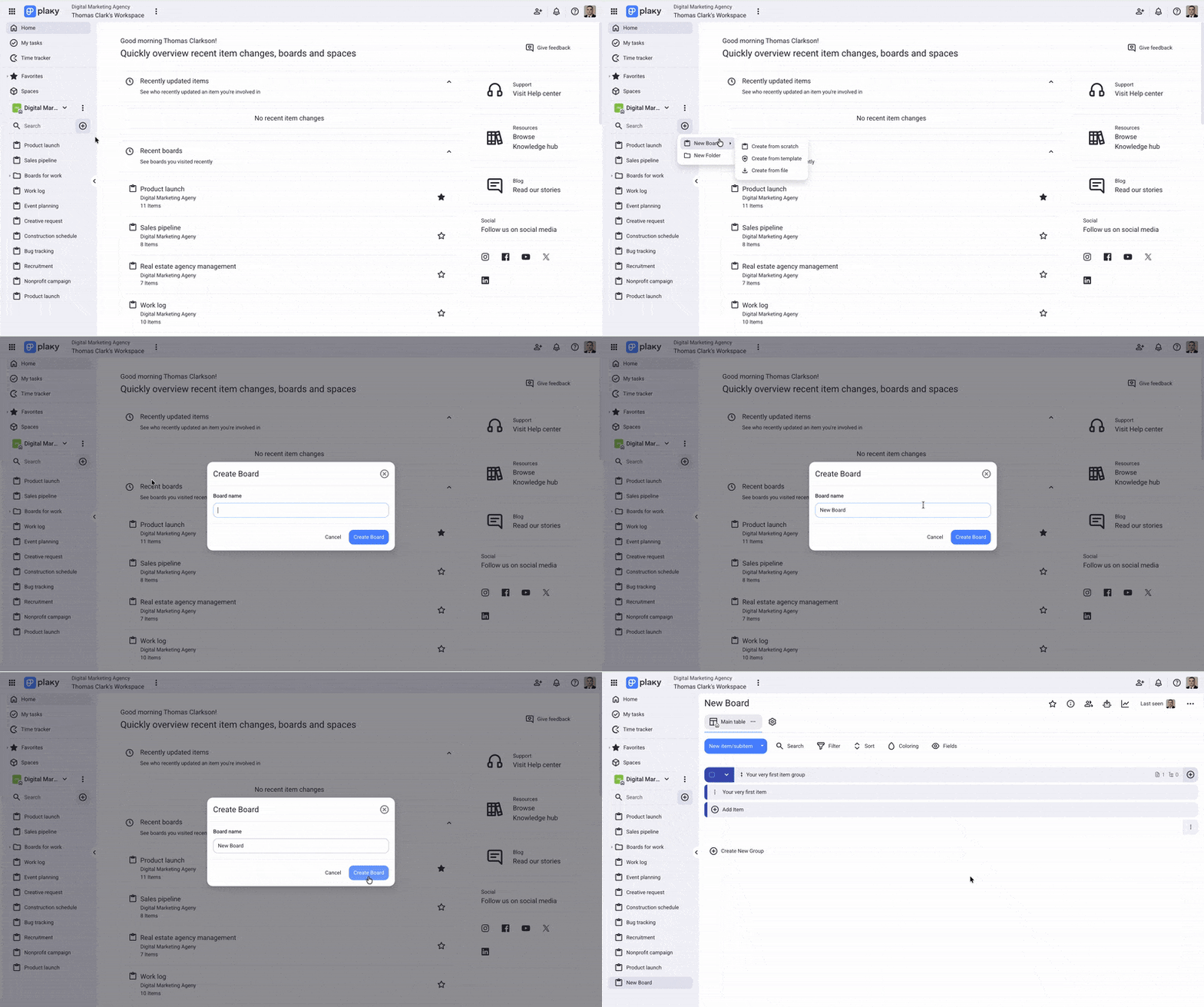
Dans Plaky, les éléments et sous-éléments sont affichés sur des entités appelées tableaux. Avant de pouvoir commencer à suivre le temps, vous devez créer un tableau. Voici comment procéder :
- Cliquez sur + dans la barre latérale gauche
- Survolez Nouveau tableau
- Choisissez comment vous souhaitez créer le tableau
- Créer à partir de zéro — créer un tableau vide
- Créer à partir d'un modèle — sélectionner un modèle de tableau prédéfini
- Créer à partir d'un fichier — importer un fichier CSV de tableau
Connecter le tableau Plaky au projet Clockify #
Seuls les propriétaires de Tableaux peuvent connecter un Projet Clockify à un Tableau Plaky. Le Projet et le Tableau doivent faire partie de la même organisation CAKE.com pour pouvoir les connecter.
Si vous n’avez pas d’espace de travail Clockify, vous devrez en créer un pour suivre le temps dans Plaky.
Avant de commencer à suivre votre temps dans Plaky, vous devez connecter votre tableau Plaky à un projet Clockify existant. Voici les étapes à suivre :
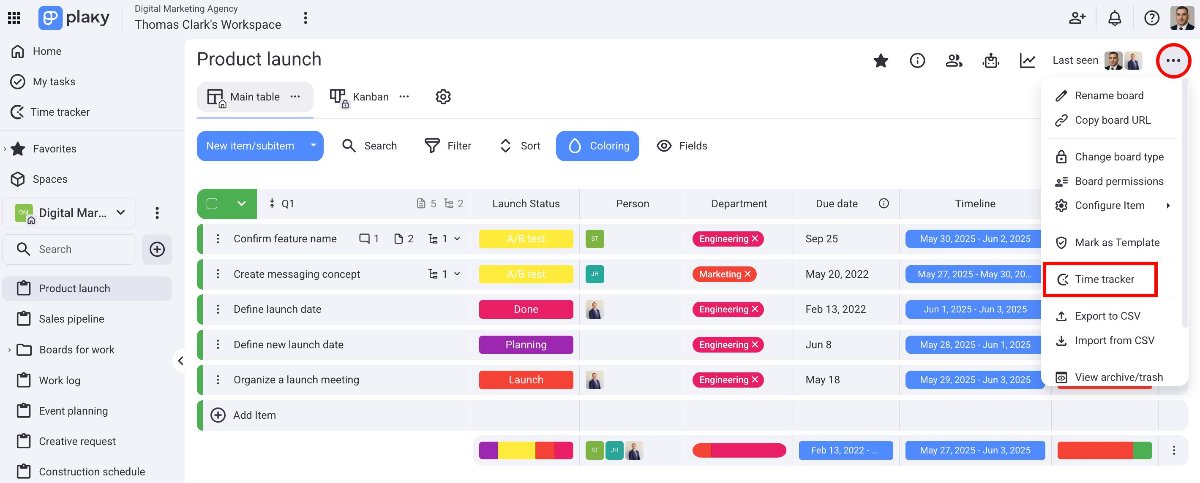
- Cliquez sur les trois points en haut à droite de votre tableau
- Cliquez sur Suivi du temps
- Choisissez l'espace de travail Clockify dans le menu déroulant
- Sélectionnez/Créez un projet Clockify dans le menu déroulant
- Cliquez sur Enregistrer pour connecter Clockify et Plaky
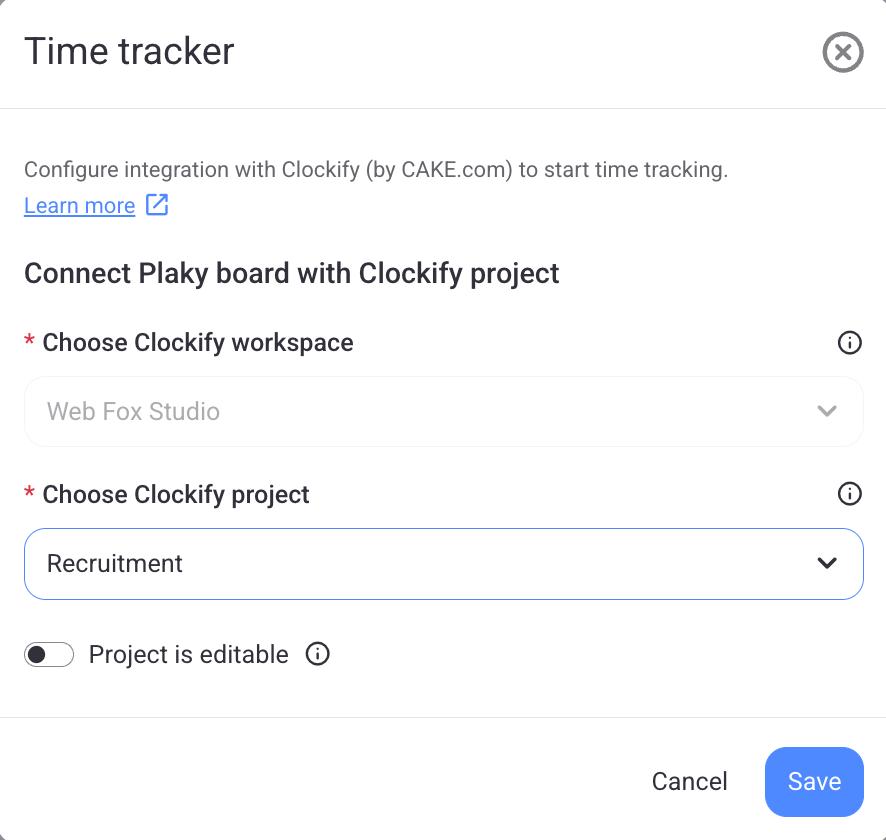
Si vous activez le bouton Projet modifiable lors de la connexion du tableau et du projet, vous pourrez modifier le projet Clockify une fois que vous commencerez à suivre le temps sur un élément.
Une fois les deux applications connectées, vous pouvez commencer à suivre le temps.
Suivre le temps directement d'un élément/sous-élément #
Dans Plaky, vous pouvez enregistrer le temps directement depuis un élément ou un sous-élément. Chaque élément ou sous-élément enregistré dans Plaky crée automatiquement une entrée de temps individuelle dans Clockify. Ainsi, vous pouvez suivre et gérer votre temps dans les deux applications. Voici comment procéder dans Plaky :
Le mode Minuteur vous permet de suivre le temps avec un minuteur.
- Ouvrez un élément/sous-élément de votre tableau
- Sélectionnez l'onglet Suivi du temps
- Choisissez l'onglet Minuteur
- Sélectionnez le Projet
- Sélectionnez la Tâche
- Ajoutez des détails supplémentaires
- Cliquez sur Démarrer le minuteur pour commencer le suivi du temps
- Cliquez sur Arrêter le minuteur pour l'interrompre
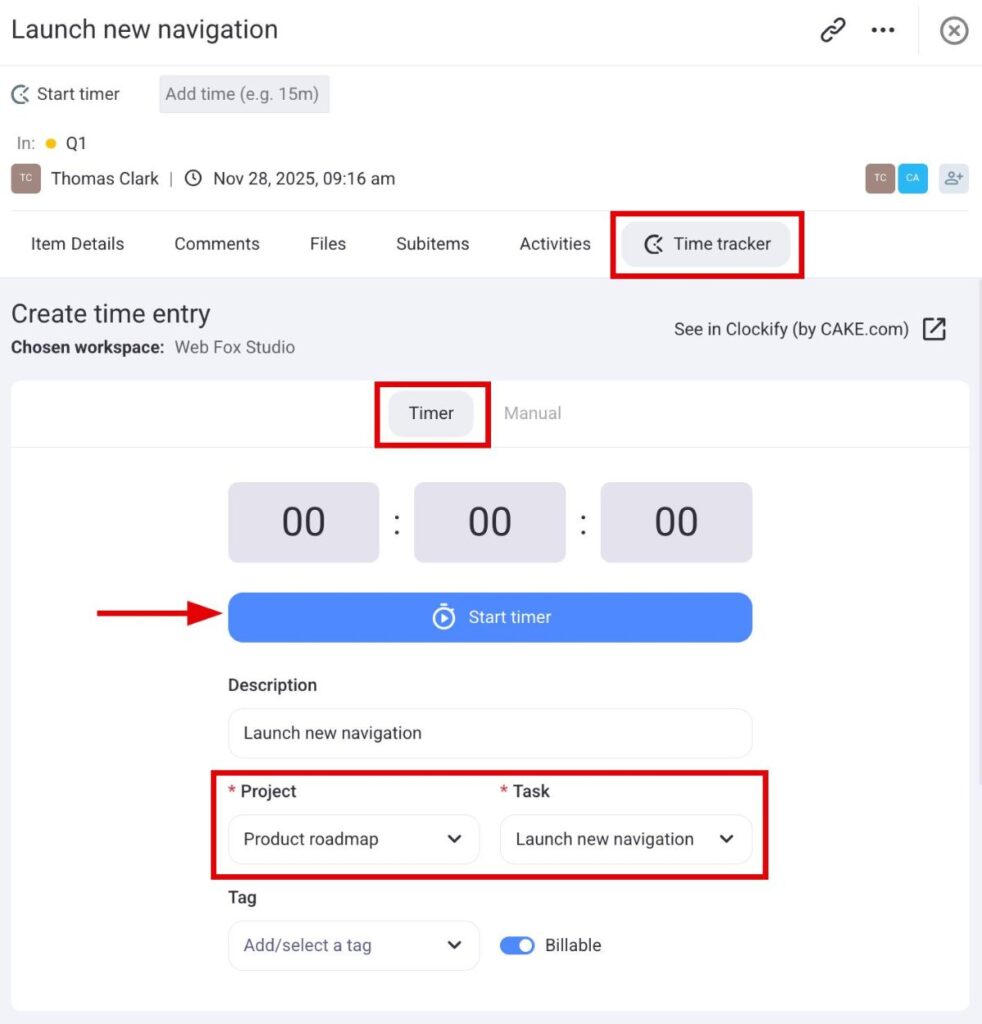
Les champs marqués d'une étoile rouge sont obligatoires.
Le mode manuel vous permet de saisir l'heure de début et l'heure de fin d'une saisie horaire.
- Ouvrez un élément/sous-élément de votre tableau
- Sélectionnez l'onglet Suivi du temps
- Sélectionnez l'onglet Manuel
- Ajoutez la date, l'heure de début et l'heure de fin.
- Sélectionnez le Projet
- Sélectionnez la Tâche
- Ajoutez des détails supplémentaires
- Cliquez sur Ajouter du temps pour enregistrer la saisie du temps
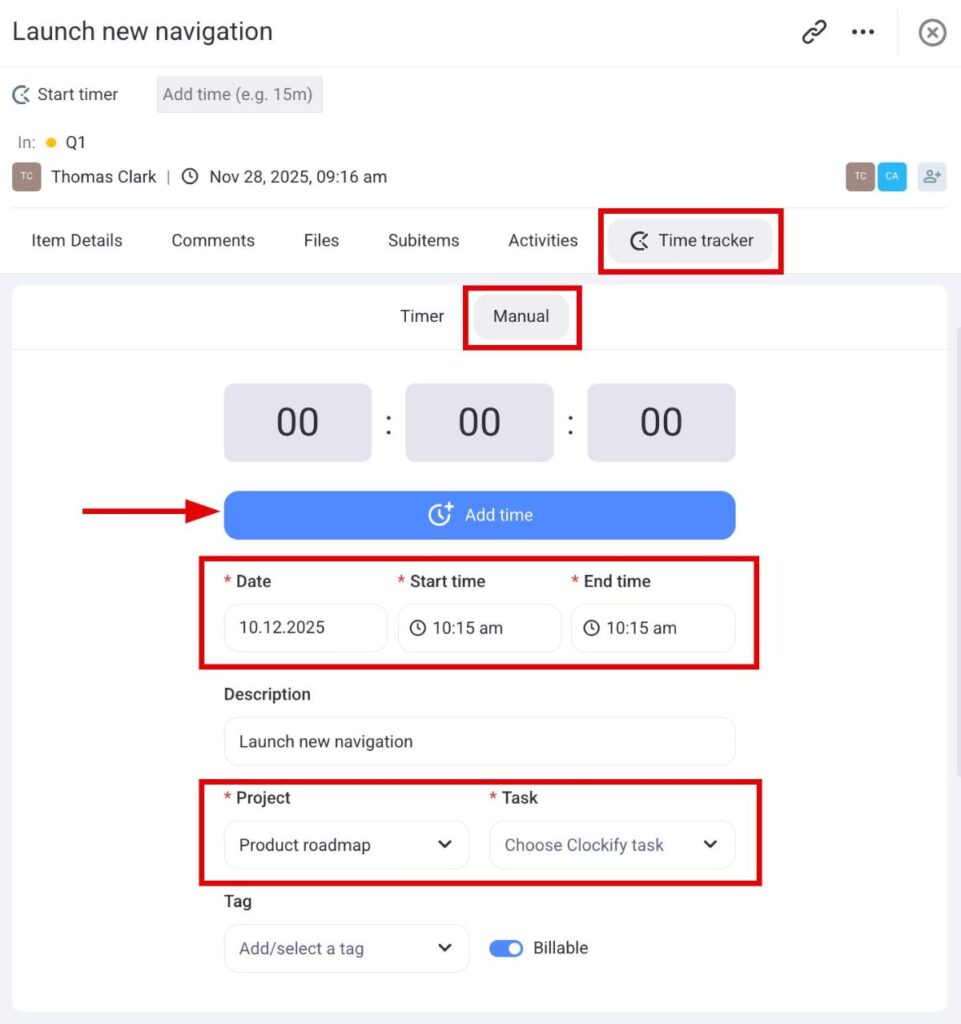
Les champs marqués d'une étoile rouge sont obligatoires.
Modifier les saisies de temps #
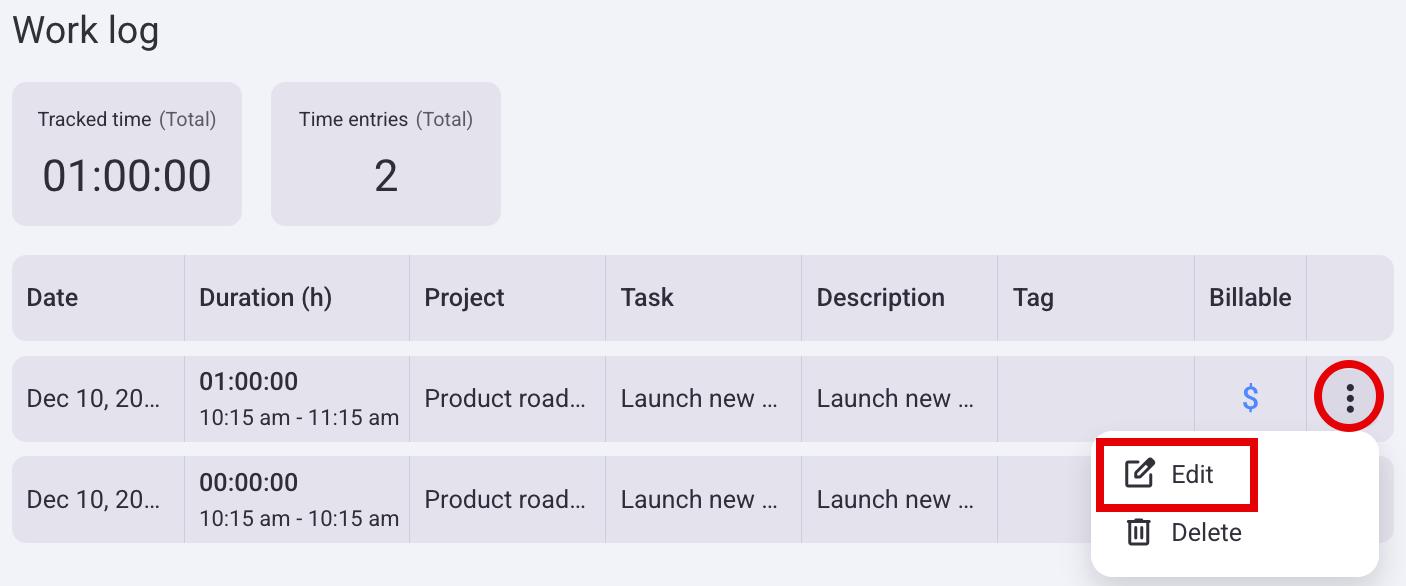
Si vous souhaitez modifier une saisie horaire spécifique, vous pouvez le faire directement via Plaky. Voici comment procéder :
- Ouvrez l'onglet Suivi du temps
- Cliquez sur les trois points situés à droite d'une saisie de temps
- Appuyez Modifier
- Saisissez les détails de la saisie de temps (date, projet, heure de début/fin)
- Cliquez sur Enregistrer pour terminer l'action
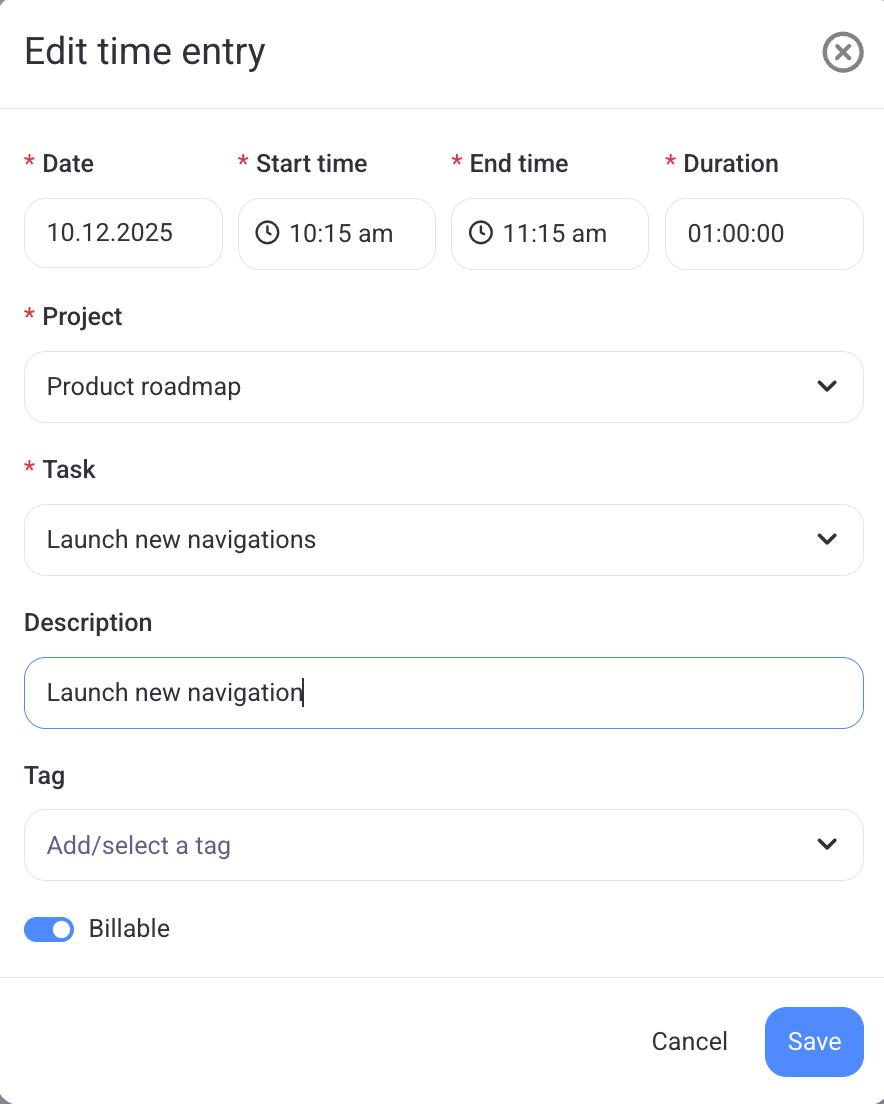
Toutes les informations que vous ajoutez concernant une saisie de temps dans Plaky seront également affichées dans Clockify. De même, tout ce que vous ajoutez dans Clockify sera affiché sur Plaky.
Plaky & Clockify #
Pour mieux comprendre la relation entre Plaky et Clockify, nous avons ajouté un tableau qui illustre la corrélation des éléments entre les deux applications.
| Plaky | Clockify |
| Tableau | Projet |
| Élément | Tâche |
| Sous-élément | Tâche |
| Nom de l'élément/sous-élément | Description |