
Tableau de bord dans Plaky
Les tableaux de bord permettent de visualiser plusieurs tableaux et d’en comparer les données grâce à des graphiques en camembert ou en barres. Le suivi de vos projets et tâches devient ainsi plus facile et mieux structuré.
Comment créer un tableau de bord #
Le nombre de tableaux que vous pouvez connecter dépend de votre formule d’abonnement :
- Formule gratuite : 1 tableau par tableau de bord
- Formule Pro : 15 tableaux par tableau de bord et 30 widgets par tableau de bord
- Formule Enterprise : 30 tableaux par tableau de bord et 30 widgets par tableau de bord
Pour créer un tableau de bord, vous devez avoir au moins un tableau dans un espace.
Pour créer un tableau de bord, suivez ces étapes :
- Cliquez sur le bouton + dans la barre latérale gauche
- Sélectionnez Nouveau tableau de bord
- Saisissez le nom du tableau de bord
- Choisissez si vous souhaitez que le tableau de bord soit privé (facultatif)
- Cliquez sur Créer
- Sélectionnez les tableaux que vous souhaitez connecter
- Cliquez sur Enregistrer pour compléter l'action
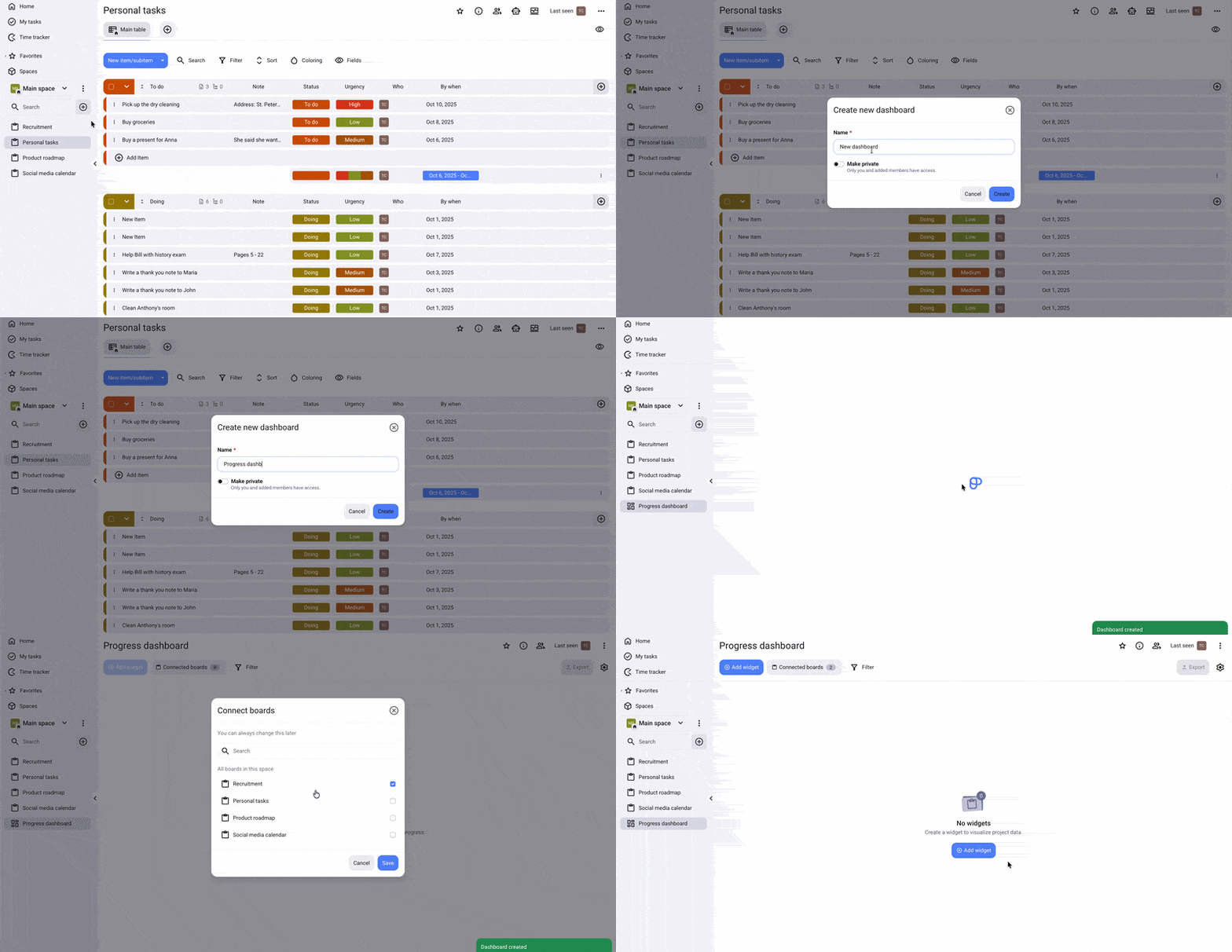
Si aucun tableau n’a été connecté lors de la création du tableau de bord, vous pourrez le faire à l’ouverture de celui-ci.
Ajouter des widgets au tableau de bord #
Une fois le tableau de bord créé, vous pouvez ajouter des widgets de graphique pour visualiser vos données plus clairement dans votre espace de travail.
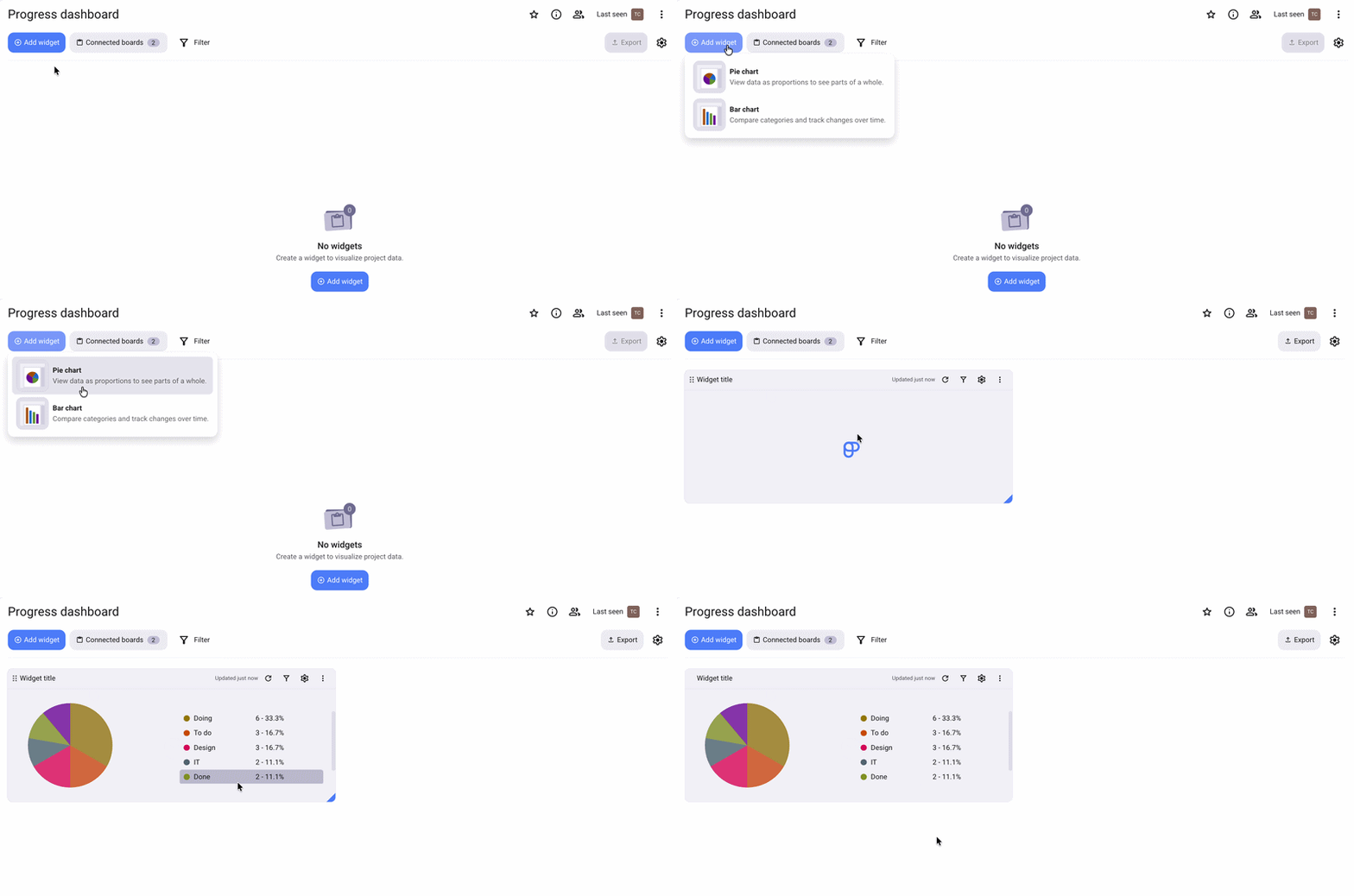
Voici comment ajouter des widgets à un tableau de bord :
- Ouvrez le tableau de bord
- Cliquez sur + Ajouter un widget
- Sélectionnez un graphique circulaire ou à barres
Paramètres du widget #
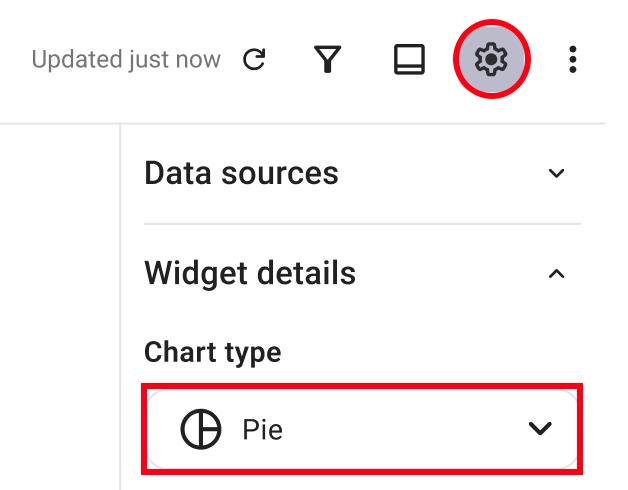
Vous pouvez configurer chaque widget pour afficher les informations de votre choix sur un tableau de bord. Pour accéder aux paramètres d’un widget, cliquez sur l’icône d’engrenage à côté de celui-ci. D’ici, vous pouvez configurer les éléments suivants :
Sources de données #
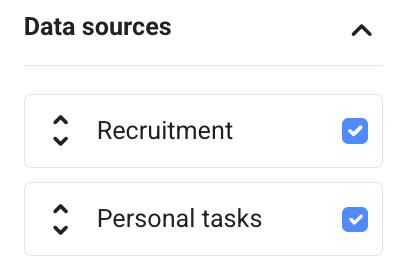
Sélectionnez les sources de données de votre widget via le menu déroulant Sources de données du panneau de configuration. Les tableaux et champs connectés y sont tous précochés par défaut, mais vous pouvez affiner cette sélection. Les modifications s’appliquent uniquement au widget choisi.
Type de graphique #
Il existe 2 types de graphiques différents que vous pouvez utiliser dans votre tableau de bord :
- Diagramme circulaire
- Diagramme à barres
Vous pouvez choisir entre les différents graphiques en cliquant sur le menu déroulant lorsque vous ouvrez les paramètres du widget.
Configuration du regroupement et des axes #
Que vous utilisiez un diagramme circulaire ou un diagramme à barres, vous disposerez de différentes options pour regrouper les éléments dans le graphique.
Pour les diagrammes circulaires, vous pouvez choisir le mode de regroupement des éléments en cliquant sur le menu déroulant Regroupement.
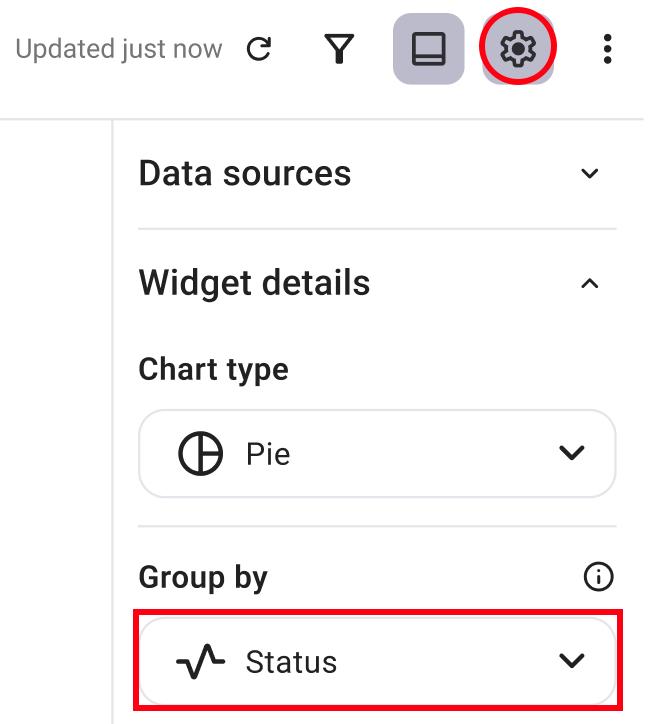
Pour les diagrammes à barres, vous pouvez choisir le mode de regroupement des éléments en cliquant sur le menu déroulant Axe X.
Tri #
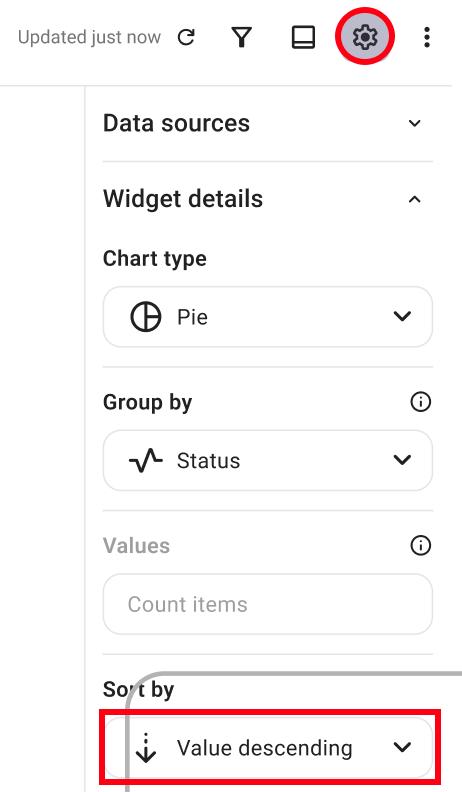
Les éléments peuvent être triés par ordre croissant ou décroissant. Vous pouvez modifier cet ordre en cliquant sur le menu déroulant Trier par dans le panneau de configuration.
Modifier la couleur de l'étiquette #
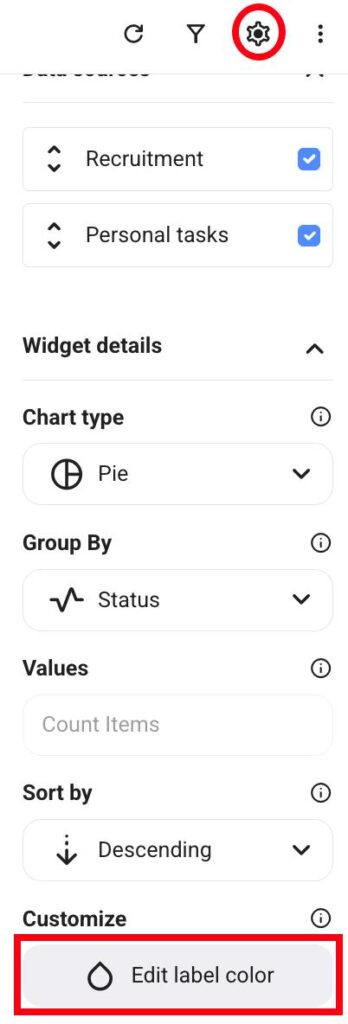
Vous pouvez modifier les couleurs des étiquettes sur un graphique afin de reconnaître facilement les groupes d’éléments. Pour cela, cliquez simplement sur le bouton Modifier la couleur de l’étiquette.
Filtre #
Vous pouvez appliquer des filtres au widget et choisir les champs à afficher. Voici comment procéder :
- Cliquez sur le bouton Filtrer
- Cliquez sur le menu déroulant Tableau pour sélectionner le tableau
- Sélectionnez les éléments à inclure pour ce tableau spécifique
- Cliquez sur Enregistrer dans ce widget
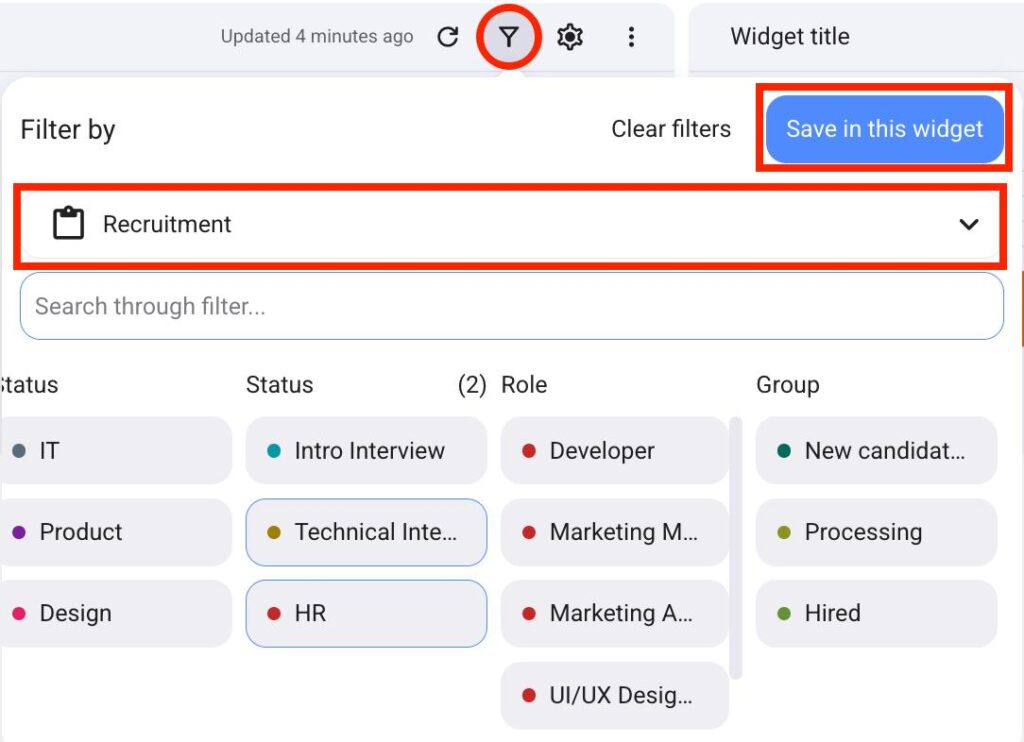
Filters across different Boards are connected together. This means that if you use Filters for Board1, but not for Board2, the widget will display filtered results for Board1 and all results for Board2.
Tableaux connectés et champs correspondants #
Le système essaiera d’associer automatiquement les champs en fonction de leur type et de leur nom.
- Les champs Statut, Étiquette et Personne sont automatiquement associés s’ils portent des noms identiques d’un tableau à l’autre.
- Si deux tableaux ou plus possèdent le même nom pour un champ donné, tandis que d’autres tableaux utilisent un nom différent, le système n’associera par défaut que les champs de ces deux mêmes tableaux.
- S’il n’y a pas au moins deux tableaux partageant le même nom et que tous les tableaux utilisent un nom différent pour un champ donné, le système ne les associera pas automatiquement.
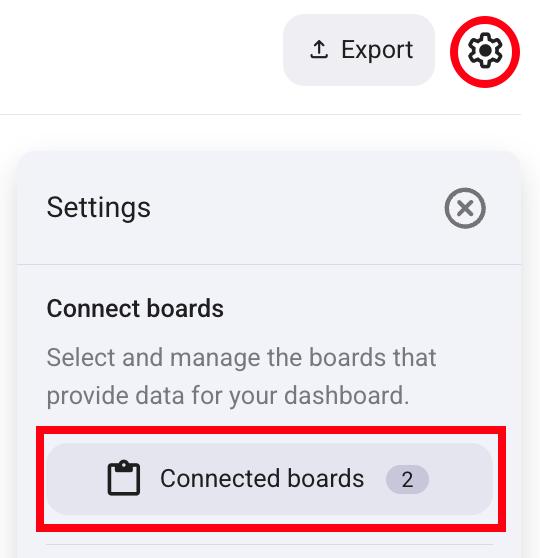
Vous pouvez remplacer manuellement les tableaux connectés au tableau de bord ainsi que les correspondances de champs.
Voici comment modifier les tableaux connectés :
- Cliquez sur l’icône d’engrenage sur la droite
- Cliquez sur Tableaux connectés
- Cochez la case à côté du tableau que vous souhaitez connecter au tableau de bord
- Cliquez sur Enregistrer pour compléter l'action
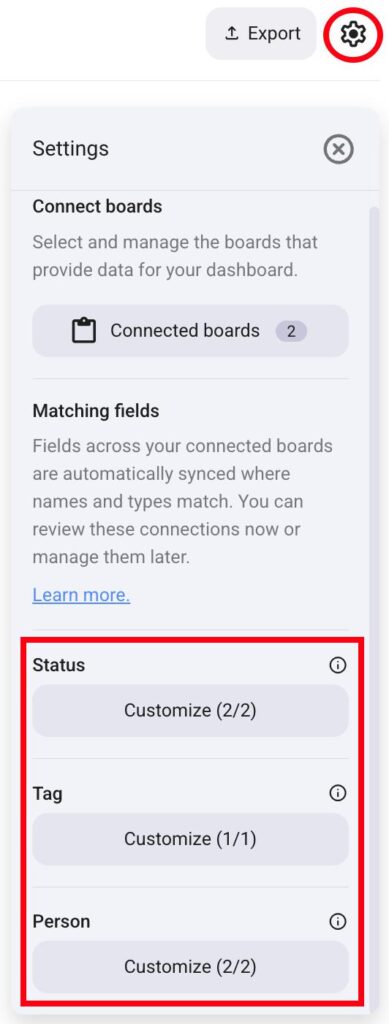
Pour définir les champs correspondants, suivez ces étapes :
- Cliquez sur l’icône d’engrenage sur la droite
- Cliquez sur Personnaliser sous un type de champ spécifique
- Cliquez sur le menu déroulant pour sélectionner le champ
- Cliquez sur Terminé pour valider l’action
Exporter le tableau de bord et le partager avec d’autres personnes #
Les tableaux de bord sont un excellent moyen de présenter votre travail à vos collaborateurs et partenaires extérieurs à votre espace de travail Plaky. Pour ce faire, vous devrez exporter le tableau de bord, puis le transmettre.
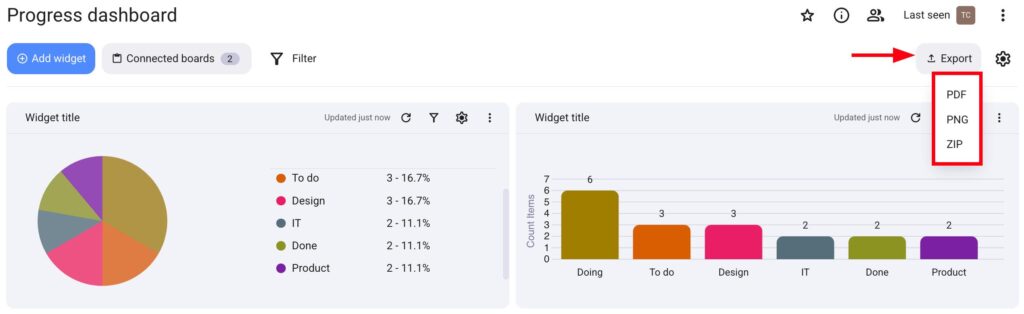
Voici comment exporter un tableau de bord :
- Cliquez sur le bouton Exporter sur la droite
- Sélectionnez le format (PDF, PNG, ZIP)
Une fois l’exportation terminée, le fichier du tableau de bord sera téléchargé sur votre appareil, et vous pourrez l’envoyer à vos collaborateurs et partenaires.