
Create and Configure Board Fields on iOS App
Board fields give structure and help you better organize Items in Item groups on your Board. Each Field represents some entity relevant to the project, or type of content presented on the Board (e.g. Event planning Board can have these Fields: Person responsible, Team, Reviewer, Date, Cost, Status…).
Please note that these are the default names for Fields in this Board Template. Board field names can be changed in the web app.
Create Board Fields #
Pour ajouter un champs :
- Choisissez le tableau
- Appuyez sur le bouton + à droite de votre groupe d'éléments (si vous ne voyez pas le bouton, balayez l'écran vers la gauche)
- Choisissez le type de champ
- Appuyez sur Ajouter
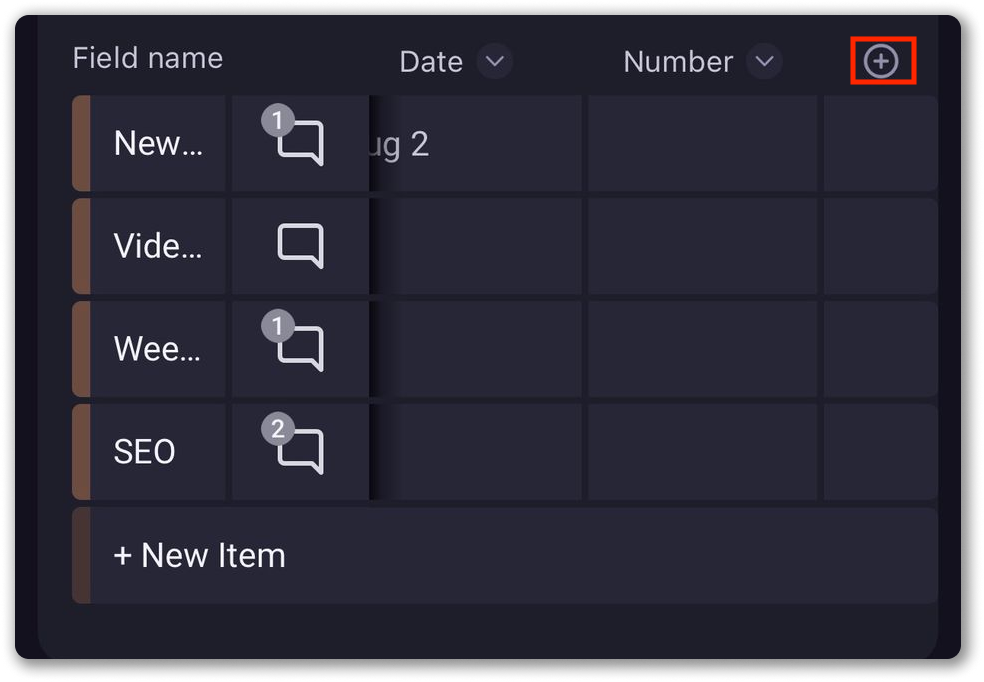
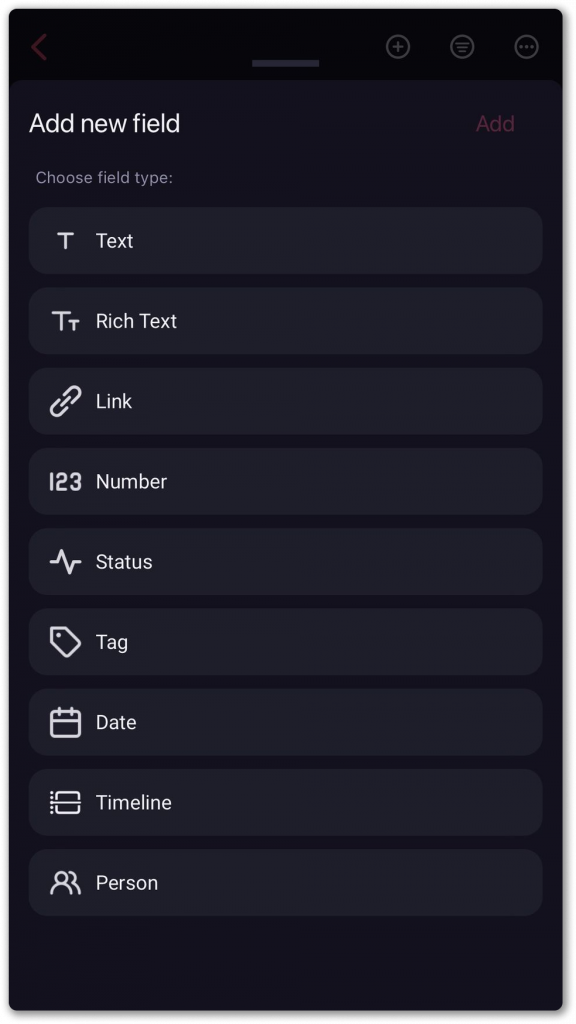
Si le type de champ sélectionné est la frise chronologique :
- Appuyez sur la colonne de la frise chronologique
- Basculez le bouton commutateur et choisissez la date de début
- Basculez le bouton commutateur et choisissez l'heure de début
- Appuyez sur Enregistrer pour terminer l'action
- Appuyez sur Date de fin pour terminer l'action
- Basculez le bouton commutateur et choisissez la date de fin
- Toggle the switch and set the end time
- Appuyez sur Enregistrer pour terminer l'action
Le champ sera ajouté à tous les éléments existants et tous les éléments nouvellement créés sur le tableau contiendront ce champ.
Après avoir ajouté un nouveau champ, vous pouvez le personnaliser selon vos besoins ou configurer des champs existants.
Configurer les champs #
After adding a Board field, you can further edit its values according to your needs, or configure an already existing Field.
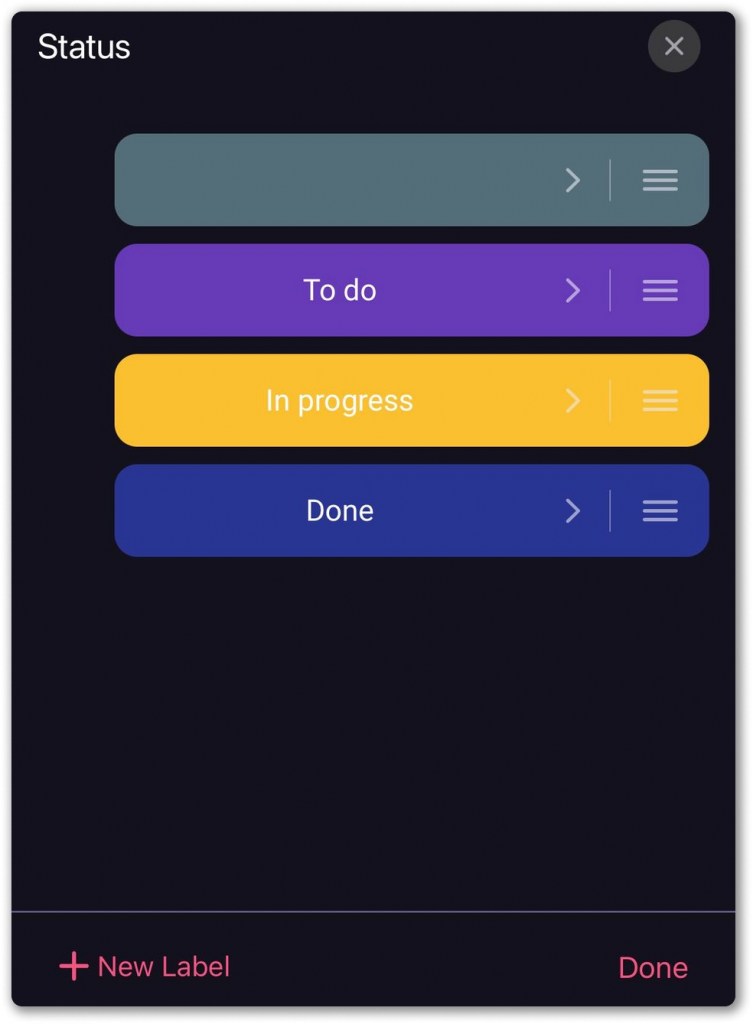
Configurer le champ du statut
- Appuyez sur le champ Statut
- Appuyez sur Modifier dans le coin inférieur droit
- Appuyez sur n'importe quelle étiquette pour la renommer ou en changer la couleur
- Enregistrez les modifications
- Appuyez sur +Nouvelle étiquette pour ajouter une nouvelle étiquette
- Nommez l'étiquette, choisissez la couleur et tapez sur Enregistrer
- Appuyez sur Terminé pour terminer l'action
Configurer le champ Tag #
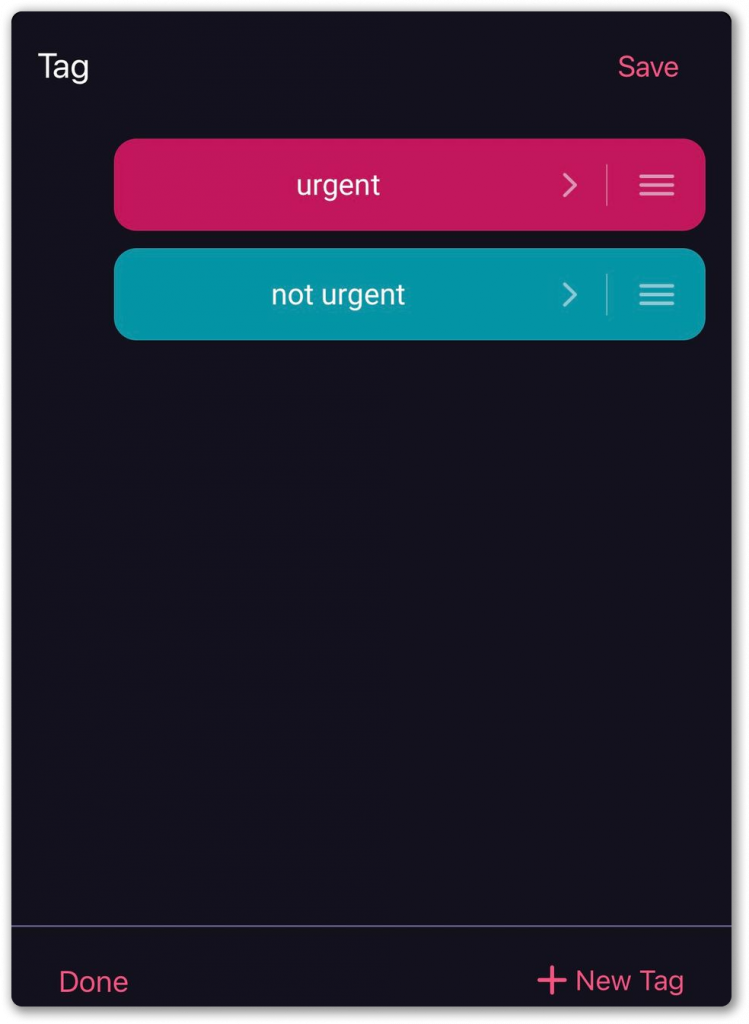
- Appuyez sur le champ Tag
- Appuyer sur Modifier dans le coin inférieur gauche
- Appuyez sur n'importe quelle étiquette pour la renommer ou en changer la couleur
- Enregistrez les modifications
- Appuyez sur +Nouvelle étiquette pour ajouter une nouvelle étiquette
- Nommez l'étiquette, choisissez la couleur et tapez sur Enregistrer
- Appuyez sur Terminé pour terminer l'action
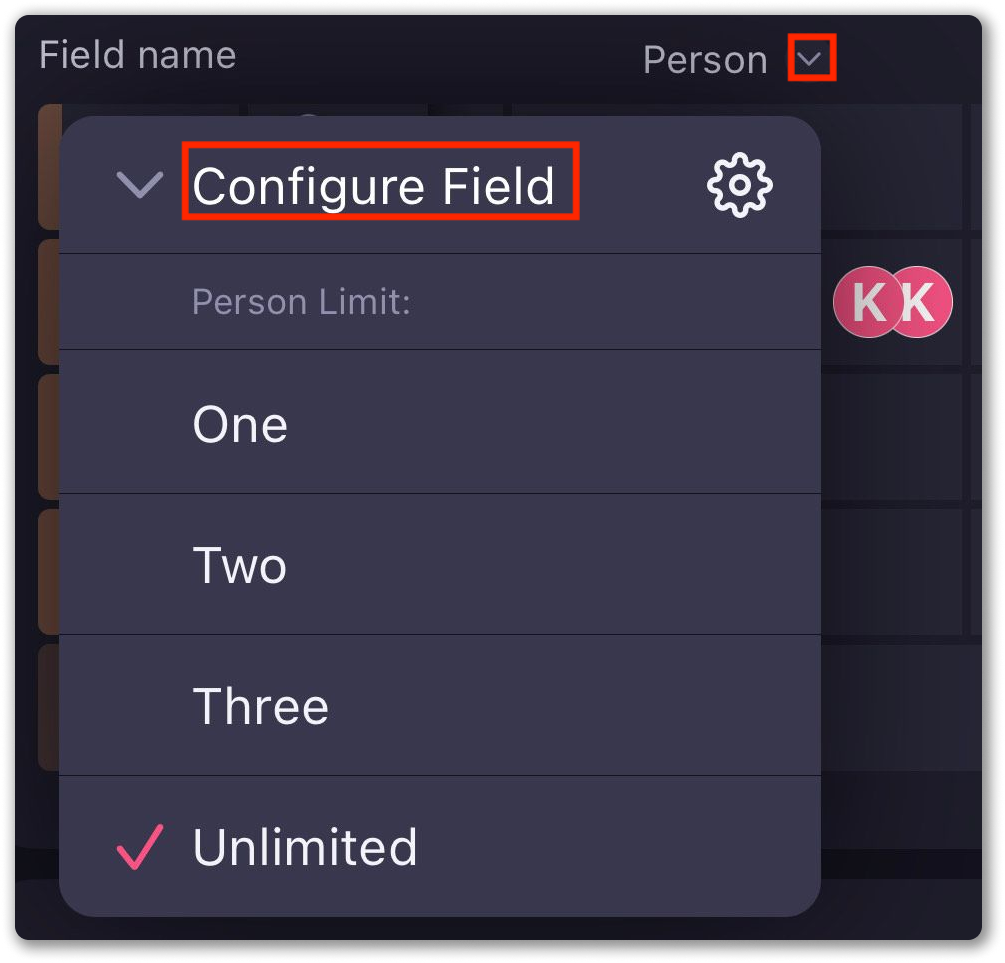
Configurer le champ Personne #
- Appuyez sur la flèche à côté du nom du champ
- Appuyez sur Configurer le champ
- Sélectionnez la limite de personne
- Appuyez n'importe où en dehors de la fenêtre modale pour enregistrer les modifications
Configurer le champ Nombre #
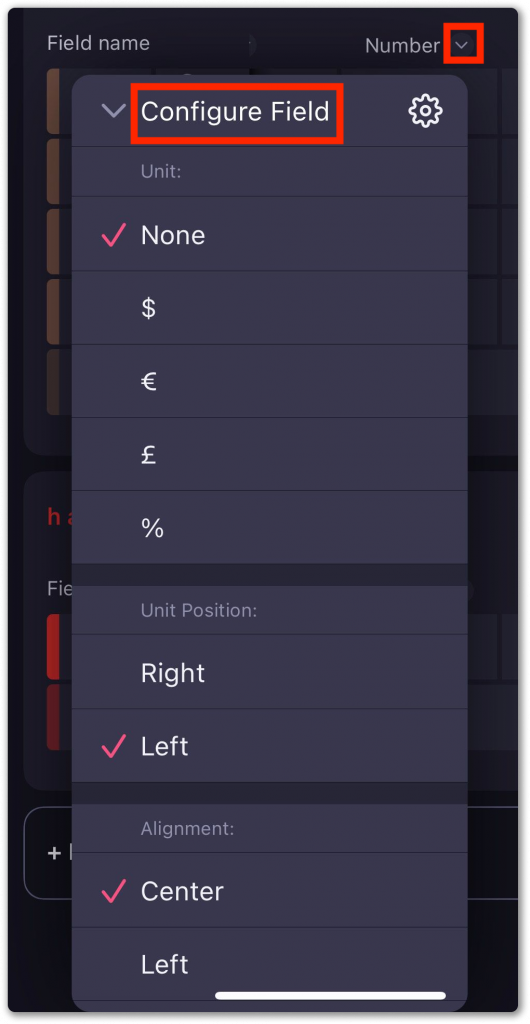
- Appuyez sur la flèche à côté du nom du champ
- Appuyez sur Configurer le champ
- Sélectionnez l'unité, la position de l'unité et l'alignement
- Appuyez n'importe où en dehors de la fenêtre modale pour enregistrer les modifications
Configurer le champ Date #
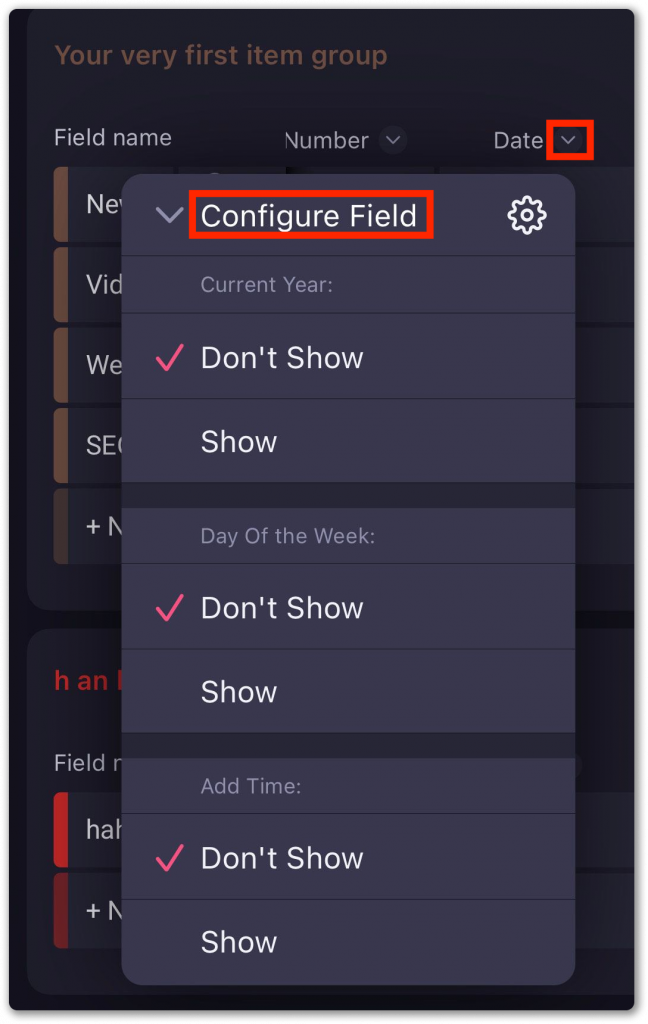
- Appuyez sur la flèche à côté du nom du champ
- Appuyez sur Configurer le champ
- Choisissez d'afficher ou non l'année, le jour et l'heure actuels
- Appuyez n'importe où en dehors de la fenêtre modale pour enregistrer les modifications
Configurer le champ de la frise chronologique #
- Appuyez sur le champ de la Frise chronologique
- Appuyez sur le Configurer le champ
- Basculez le bouton pour afficher/masquer l'année en cours
- Basculez le bouton pour afficher/masquer l'heure
- Appuyez en dehors de la zone désignée pour terminer l'action